


목차
Table of Contents
본 문서는 Framer를 배우는 국내 사용자들이 한글 자료의 부족으로 겪는 어려움을 해결하고자, 공식 블로그의 내용을 한국어로 번역하고 실무에 유용한 정보를 추가했습니다. 프레이머를 사용하는 여러분께 작게나마 도움이 되길 바랍니다.
왜 단축키를 사용해야 하나요?
키보드 단축키를 사용하면 마우스 클릭 없이도 간편하게 사이트를 탐색하고 다양한 작업을 수행할 수 있습니다.
Framer에서는 사이트 게시, 아이템 복제, 프레임 추가와 같은 빈번한 작업들을 미리 정의된 단축키 조합을 통해 빠르게 실행할 수 있습니다. 특히 디자이너일수록 단축키를 활용해 작업 흐름을 끊김 없이 유지하는 것을 권장합니다.
Framer의 단축키
사용 가능한 모든 단축키를 확인하려면 프로젝트 메뉴를 클릭한 뒤 Help로 이동하여 Keyboard Shortcuts(키보드 단축키)를 선택하세요. 팝업창을 통해 전체 단축키 리스트를 한눈에 확인할 수 있습니다.
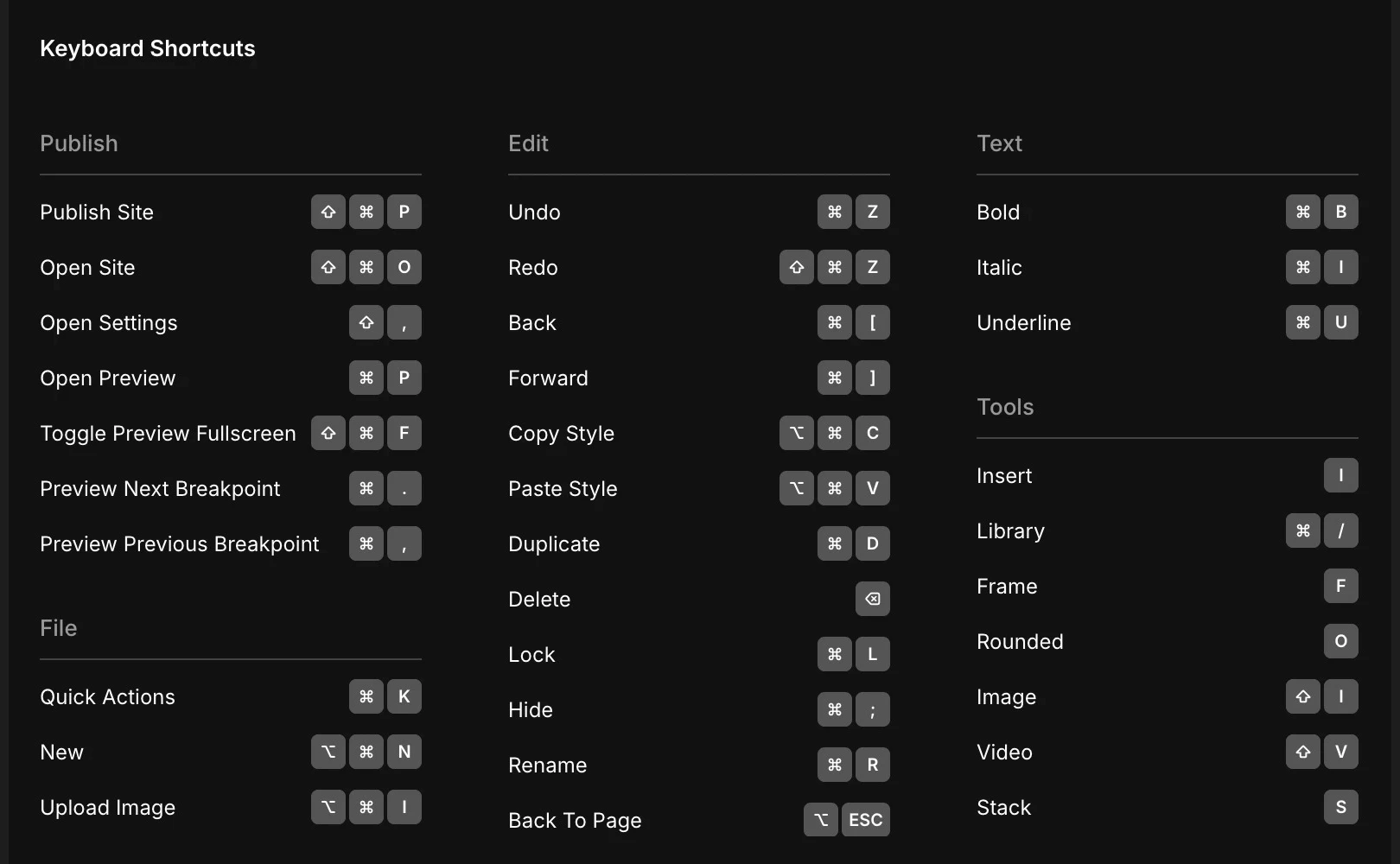
Mac과 Windows의 차이점 이해하기
Framer는 어느 브라우저 기반이든 전부 잘 작동하지만, Mac과 Windows의 단축키 차이를 이해해야 합니다. 대부분의 경우 Mac의 Cmd는 Windows의 Ctrl과 대응하며, Option 키는 Alt 키와 대응한다는 것을 알아두시길 바랍니다.
자주 묻는 질문(FAQ)
Q. Framer에서 제공하는 기본 단축키를 커스텀할 수 있나요?
아닙니다. 현재 Framer의 모든 단축키는 Framer 시스템에 고정되어 있으며, 사용자가 임의로 키 조합을 바꿀 수는 없습니다.
Q. 브라우저에서 Framer 단축키가 브라우저 자체 단축키보다 우선되나요?
네. Framer가 활성화된 상태에서는 대부분의 브라우저 단축키보다 Framer 단축키가 우선권을 갖습니다. 다만,
CMD + W(창 닫기)처럼 운영체제나 브라우저의 핵심 제어 기능은 그대로 유지되므로 작업 중인 탭을 실수로 닫지 않도록 주의해야 합니다.
Q. 단축키 리스트 팝업을 띄운 상태로 디자인 작업을 계속할 수 있나요?
아닙니다. 단축키 도움말 창은 모달 형태이므로 띄워진 상태에서는 캔버스를 편집할 수 없습니다.
본 글은 Framer 공식 블로그의 ‘Keyboard shortcuts’를 번역·각색한 콘텐츠입니다.


