


목차
Table of Contents
본 문서는 Framer를 배우는 국내 사용자들이 한글 자료의 부족으로 겪는 어려움을 해결하고자, 공식 블로그의 내용을 한국어로 번역하고 실무에 유용한 정보를 추가했습니다. 프레이머를 사용하는 여러분께 작게나마 도움이 되길 바랍니다.
왜 키보드 탭 순서를 설정해야 하나요?
키보드 탭 순서는 키보드 사용자들이 웹페이지를 효율적으로 탐색할 수 있게 해줍니다. 올바르게 구현된 웹페이지는 마치 책을 읽는 것처럼 흐름이 자연스러워요. 반면, 탭 순서가 잘못되면 사용자가 혼란을 느끼거나 중요한 콘텐츠를 놓칠 수 있습니다.
탭 순서 설정하기
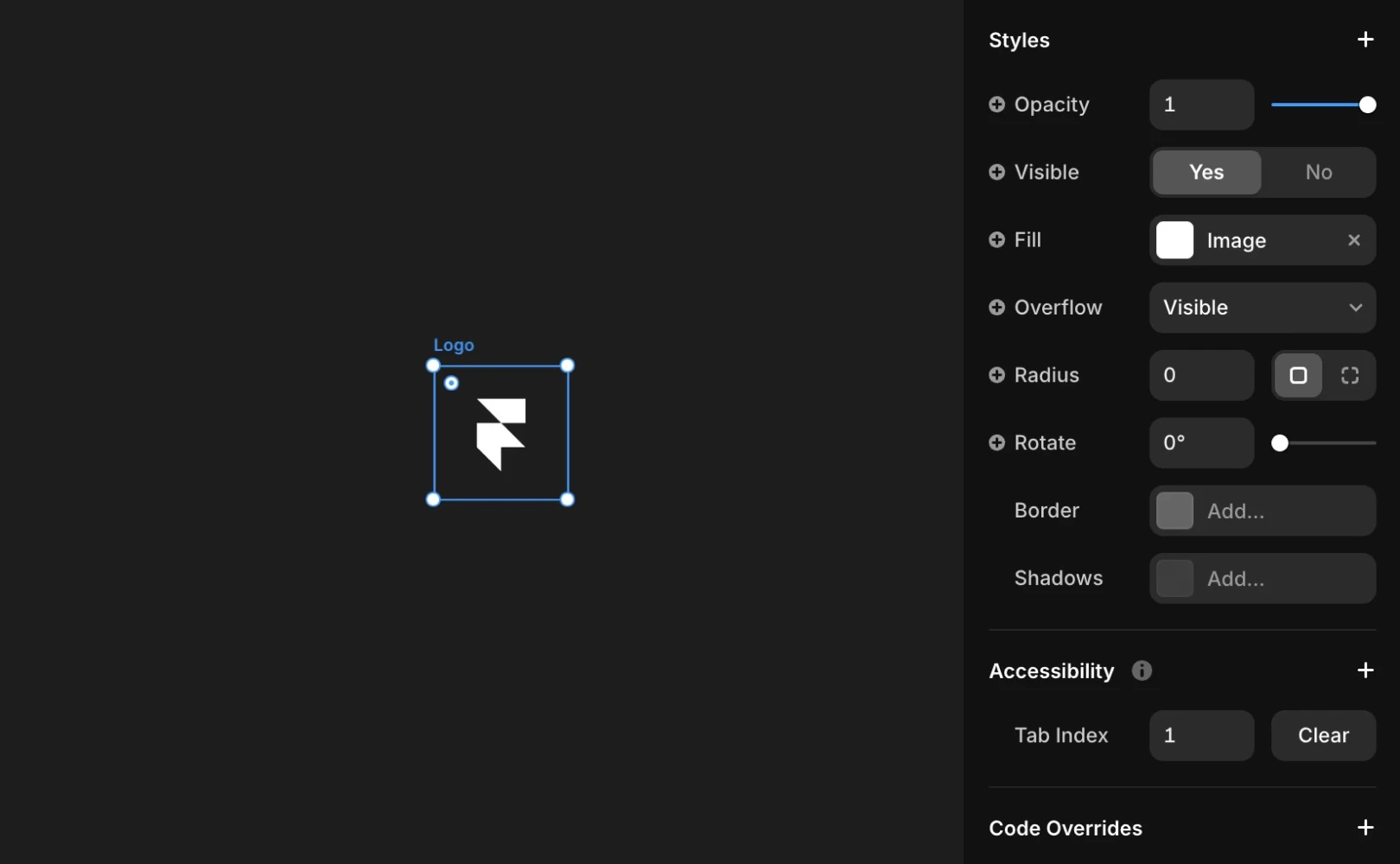
기본적으로 웹페이지의 탭 순서는 레이어 패널이나 마크업에 배치된 순서에 따라 링크, 버튼, 입력란의 순서를 따릅니다.
Framer의 Accessibility 패널의 Tab Index를 사용하면 탭 순서를 직접 설정할 수 있습니다. 이를 통해 사용자의 시선을 주요 CTA(Call-to-Action) 버튼으로 먼저 유도하기가 훨씬 쉬워집니다.
CTA로의 유도가 중요한 이유
탭 순서 커스터마이징의 가장 큰 장점 중 하나는 사용자에게 가장 중요한 행동인 CTA(Call-to-Action) 버튼을 강조할 수 있다는 점입니다.
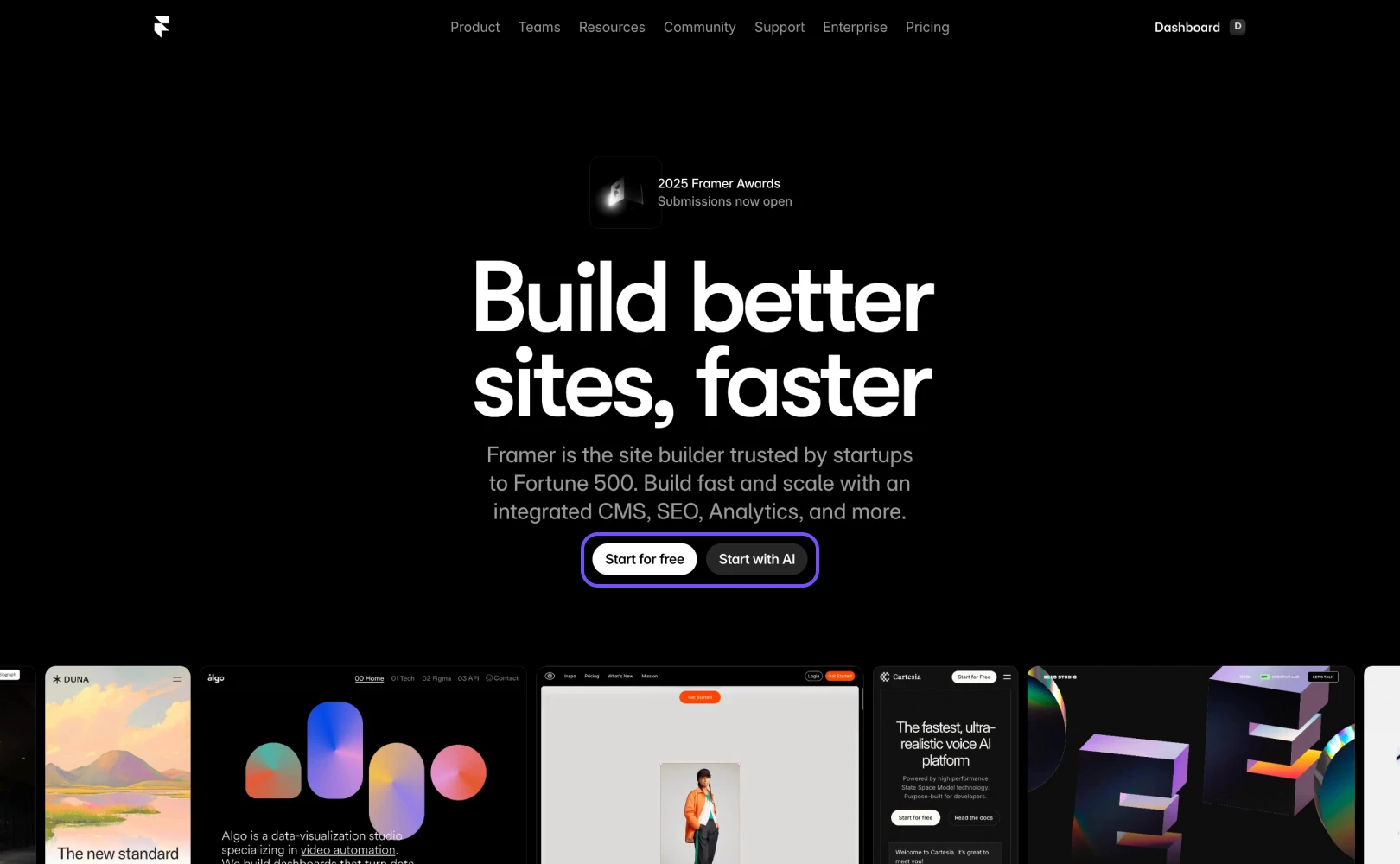
CTA는 '지금 구매하기', '무료 체험 시작', '문의하기'와 같이 사용자의 행동을 이끌어내는 버튼이나 링크를 의미합니다.
만일 사용자가 페이지 하단이나 본문 중간에 있는 CTA 버튼에 도달하기 위해서 메뉴의 수많은 링크를 일일이 거쳐야 한다면 큰 피로감을 느낄 것입니다. 그렇기에 탭 순서를 최적화하면 사용자가 페이지에 진입하자마자, 또는 논리적인 흐름에 따라 CTA 버튼에 빠르게 접근하도록 설계할 수 있습니다.
자주 묻는 질문(FAQ)
Q. 해당 기능을 Free 플랜에서도 사용할 수 있나요?
네. Framer는 웹 접근성을 웹사이트의 필수적인 요소로 간주하므로, Accessibility 패널을 통한 탭 순서 및 레이블 설정 기능은 플랜 등급에 상관없이 모든 프로젝트에서 사용할 수 있습니다.
Q. 탭 순서를 지정한 후, 원래대로 되돌릴 수는 없나요?
아닙니다. Accessibility 패널에서 수동으로 지정한 순서 값을 삭제하면, Framer가 레이아웃 구조에 따라 판단하는 기본 순서로 즉시 복구됩니다.
Q. 폼 입력란 사이의 탭 순서도 이 패널에서 설정할 수 있나요?
네, 설정 가능합니다. 특히 문의하기 폼처럼 입력 필드가 많은 경우 사용자가 ‘이름 > 이메일 > 제출’ 등의 계획된 순서대로 자연스럽게 이동하도록 설정해주는 것이 좋습니다.
본 글은 Framer 공식 블로그의 ‘Tab order customization’를 번역·각색한 콘텐츠입니다.


