


목차
Table of Contents
본 문서는 Framer를 배우는 국내 사용자들이 한글 자료의 부족으로 겪는 어려움을 해결하고자, 공식 블로그의 내용을 한국어로 번역하고 실무에 유용한 정보를 추가했습니다. 프레이머를 사용하는 여러분께 작게나마 도움이 되길 바랍니다.
왜 Google Analytics를 연결해야 하나요?
사이트 방문자가 어떤 페이지를 많이 보는지, 어디에서 들어오는지 등을 알고 싶다면 분석 도구가 꼭 필요합니다. Framer는 이런 분석 도구와의 연동을 아주 간단하게 지원하는데요. 특히 Google Analytics는 가장 많이 사용되는 도구이며 간단한 방법으로 바로 연결할 수 있습니다.
Google Analytics 연결 방법
1. Google Analytics 계정 만들기
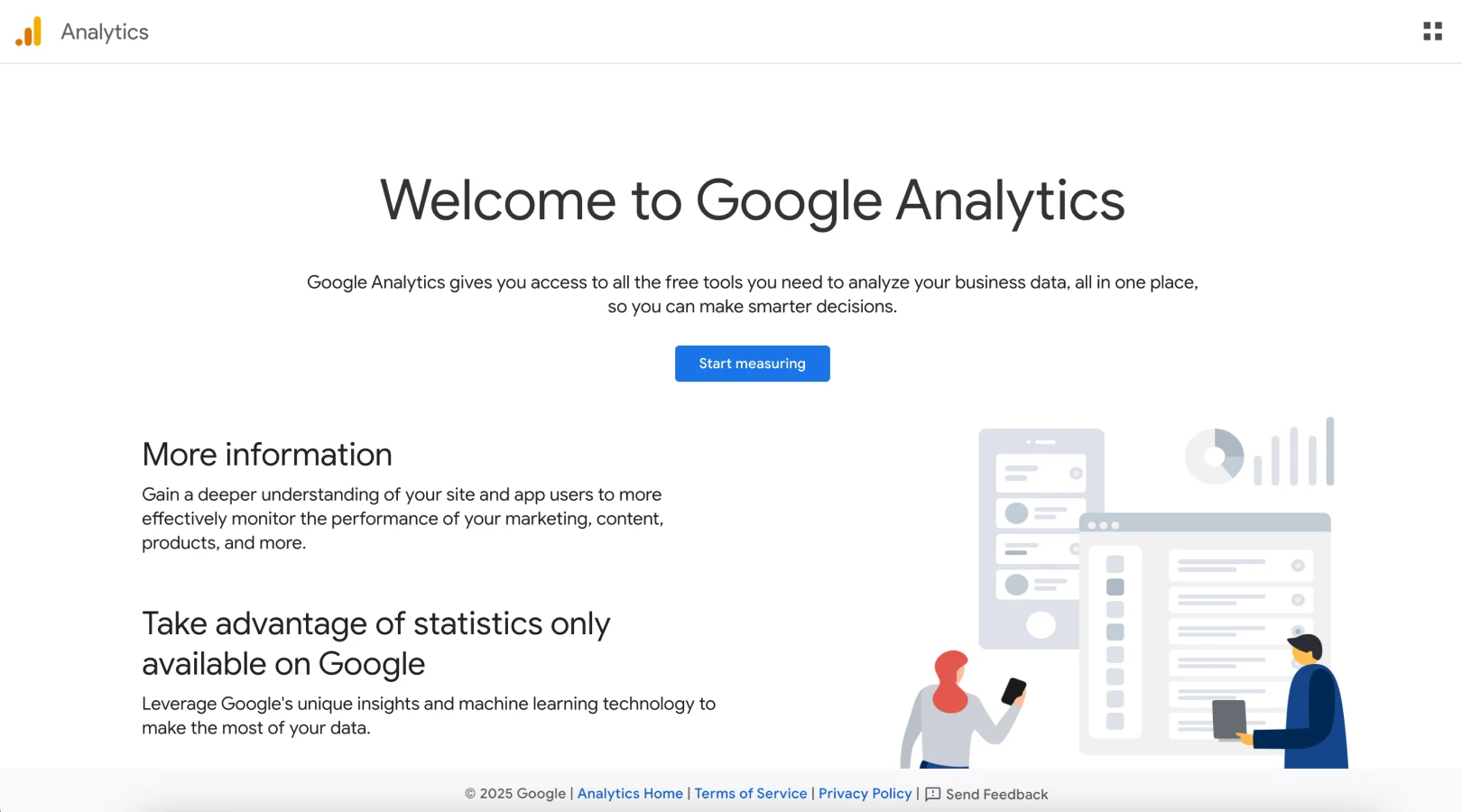
계정이 없다면 Google Analytics 웹사이트에 접속해서 계정을 새로 만들어주세요.
2. 새 속성(Property) 생성
사이트에서 안내하는 절차에 따라 속성을 하나 생성합니다.
3. 측정 ID 복사
속성이 생성되면 발급되는 측정 ID를 복사해 둡니다.
4. Framer에서 Site Settings 열기
Framer 프로젝트에서 오른쪽 상단의 Site Settings로 이동합니다.
5. Google Analytics란에 ID 입력
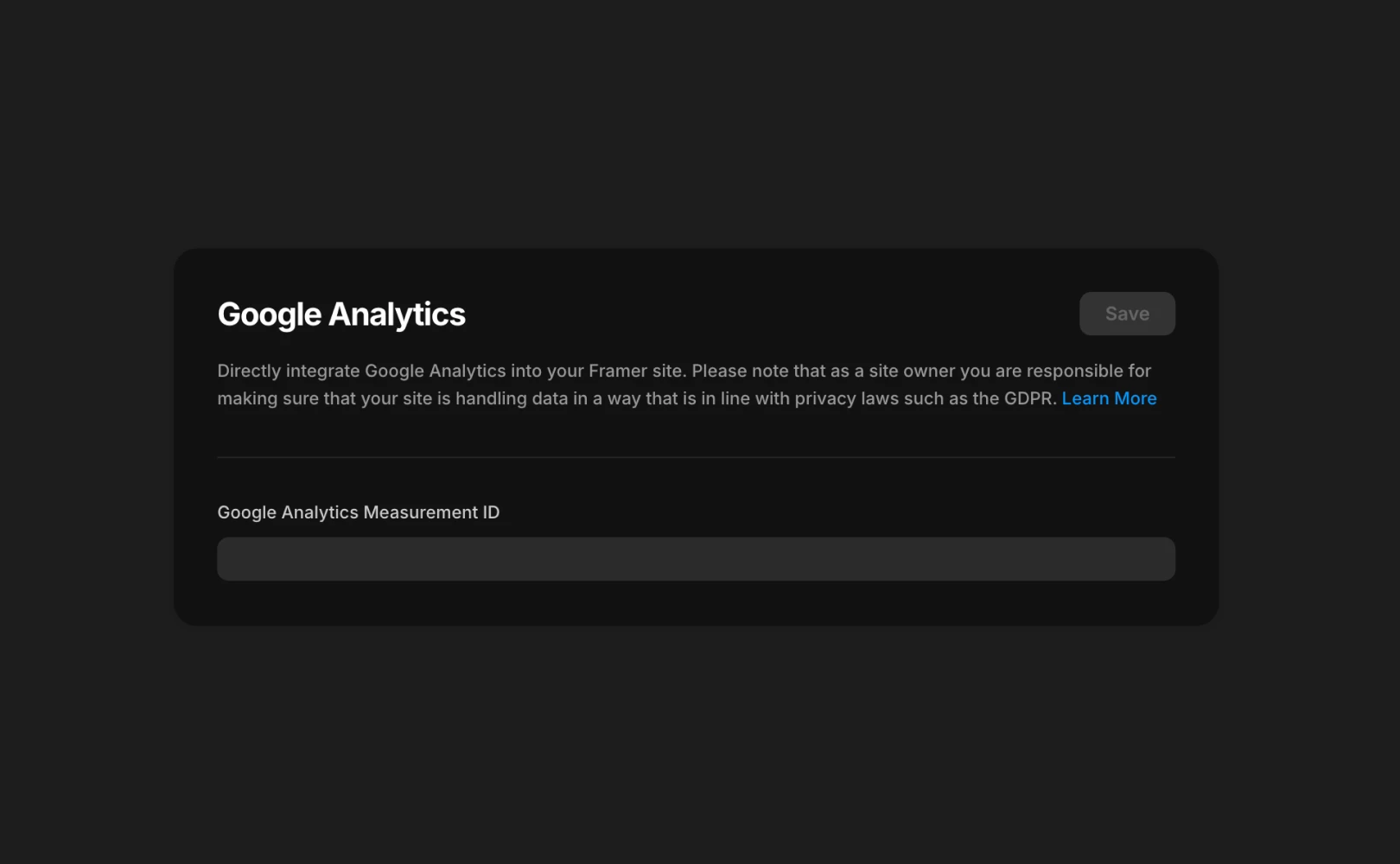
환경설정 안에 “Google Analytics Measurement ID”라는 입력란이 있어요. 여기에 아까 복사해둔 ID를 그대로 붙여 넣어주세요.
6. 저장 후 사이트 게시
설정 변경을 저장한 뒤 사이트를 Publish하면, Analytics 연결이 바로 적용됩니다.
Note: Google Analytics 4(GA4)는 IP 주소를 기록하거나 저장하지 않기 때문에 IP 익명화 옵션을 따로 설정할 필요는 없어요. 다만 GDPR 등 개인정보 관련 규정을 준수해야 한다는 점은 꼭 기억해주세요.
다른 서드파티 분석 도구 추가하기
다른 서드파티의 경우, 해당 서비스가 제공하는 Tracking Script를 복사해 Framer의 Custom Code 영역에 직접 붙여 넣으면 돼요.
보다 자세한 Custom Code 사용법은 Framer 아카데미 가이드에서 확인하실 수 있습니다.
자주 묻는 질문(FAQ)
Q. GA 측정 ID를 여러 개 동시에 사용할 수 있나요?
아닙니다. Site Settings의 “Google Analytics Measurement ID”는 하나의 ID만 입력할 수 있습니다.
Q. 팀원이 제 GA 패널에 접근하려면 Framer 권한이 필요하나요?
아닙니다. GA 접근 권한은 Google Analytics 내부에서 이메일로 따로 관리하며, Framer 권한과는 완전히 별개입니다.
Q. GA 대신 Framer Analytics만 써도 되나요?
네. 기본적인 페이지 뷰, 클릭, 전환 흐름은 Framer Analytics로 충분히 확인할 수 있습니다. 다만 유입 경로·이탈 페이지·세그먼트 분석·이벤트 상세 분석 등이 필요하다면 GA를 사용하시는 걸 권장합니다.
본 글은 Framer 공식 블로그의 ‘Setting up Google Analytics’를 번역·각색한 콘텐츠입니다.



