Waktu membaca
menit
Wawasan
3 Des 2025
Cara menyematkan video Loom ke situs
Kami memberikan panduan tentang cara mudah memasukkan video Loom ke situs FramerFramer, dengan prosedur ramah pengguna dan pengaturan responsif agar dapat berbagi pesan video secara efektif.



Daftar Isi
Daftar Isi
Apa itu Loom?
Loom adalah alat perpesanan video yang membantu menyampaikan pesan melalui video yang dapat langsung dibagikan.
Dengan Loom, Anda dapat merekam kamera, mikrofon, dan layar desktop secara bersamaan. Video yang direkam dapat segera dibagikan berkat teknologi paten Loom.
Cara Embed Video Loom
1. Tambahkan Komponen Embed
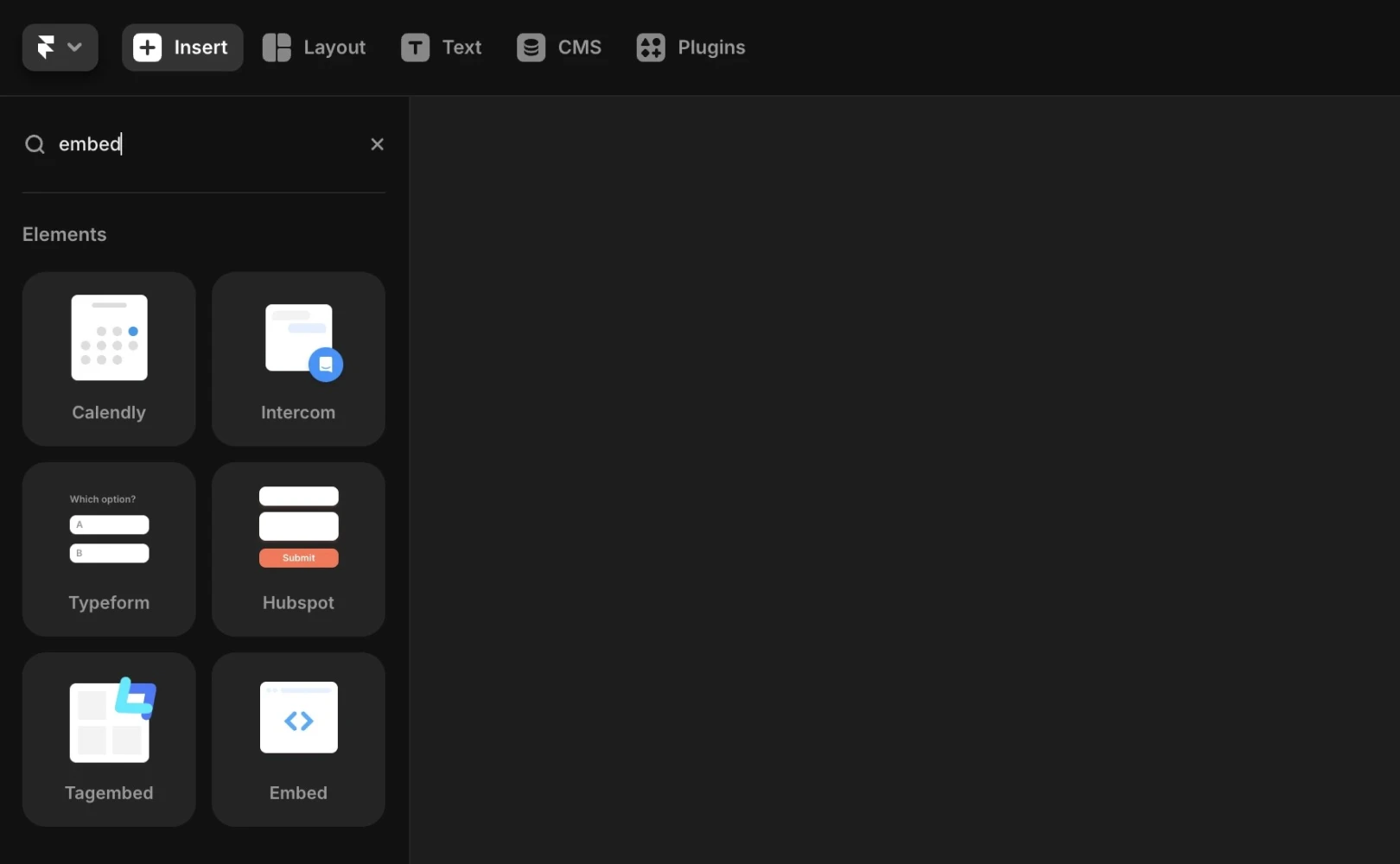
Langkah pertama, buka menu Insert di editor Framer dan cari embed, lalu seret ke kanvas. Tempatkan pada posisi yang diinginkan.
2. Dapatkan Kode Embed dari Loom
Klik tombol
Sharedi bagian atas halaman berbagi video.Pilih opsi
Embeddan pastikan jangkauan publik video diatur pada “Anyone with the link”.Salin kode embed yang disediakan oleh Loom.
Contoh kode dasar:
3. Hapus Atribut Style pada Tag div
Untuk menghindari konflik dengan komponen embed Framer, hapus hanya atribut style dari <div> dalam kode di atas.
Sehingga menjadi seperti berikut:
4. Tempel Kode ke Komponen Embed Framer
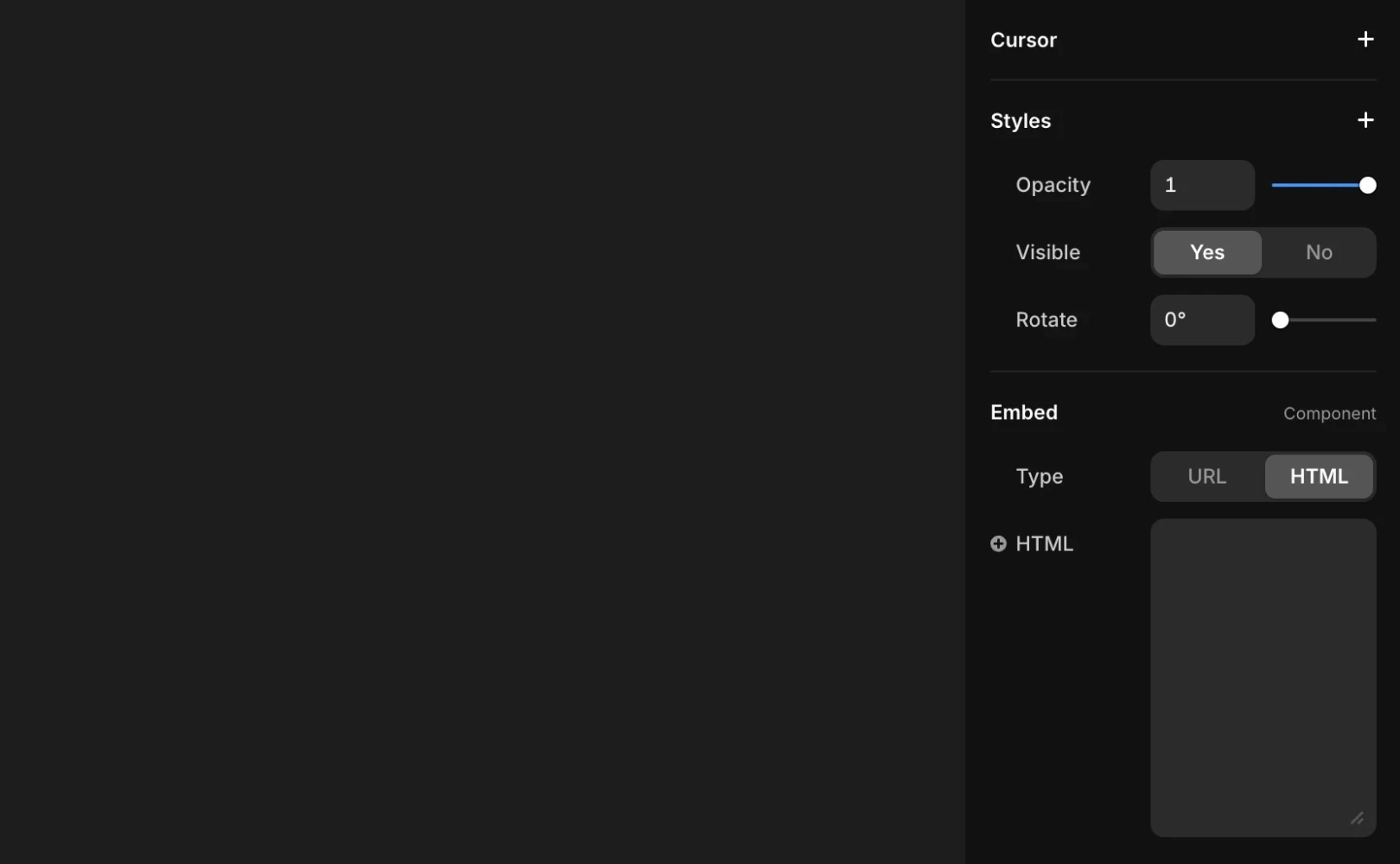
Kembali ke Framer dan pilih Komponen Embed yang sudah ditempatkan di kanvas.
Di panel kanan, beralih ke tab
HTMLdan tempelkan kode di kotak input yang muncul.Sekarang, saat Anda melakukan pratinjau atau menerbitkan situs, video Loom akan terlihat secara alami dalam halaman.
5. Atur Parameter Tambahan
Untuk pengaturan lebih detail mengenai opsi pemutaran video atau cara tampilan, silakan merujuk ke dokumentasi Loom.
Jika masih ada masalah, harap hubungi melalui halaman kontak.
Pertanyaan yang Sering Diajukan (FAQ)
P. Apakah perlu pengaturan tambahan untuk membuat komponen Embed responsif?
Tidak. Komponen Embed Framer secara default beroperasi secara responsif sesuai dengan ukuran container, sehingga tidak perlu menambahkan CSS tambahan.
P. Jika video ditampilkan terlalu besar, apakah perlu menyesuaikan ukurannya secara manual?
Ya. Komponen Embed mengikuti ukuran Frame induk, jadi untuk membuatnya sesuai ukuran yang diinginkan, Anda perlu menyesuaikan pengaturan Frame atau Auto Layout.
P. Apakah saya dapat mengubah thumbnail video (layar sebelum pemutaran) di Framer?
Tidak. Thumbnail hanya dapat diubah di platform Loom dan tidak dapat dikontrol di Framer.
Artikel ini merupakan terjemahan dan adaptasi dari konten resmi Framer Blog berjudul ‘Embedding a Loom video in your site’.
Lebih banyak pos



