Wawasan
24 Des 2025
Framer proyek di Intercom menambahkan
Tambahkan Intercom ke proyek Framer untuk meningkatkan komunikasi dengan pelanggan dan otomatisasi dukungan pelanggan dengan chatbot berbasis AI. Panduan ini memberikan petunjuk rinci tentang cara menginstal dan mengonfigurasi.

Diposting oleh

Diterjemahkan oleh

Daftar Isi
Daftar Isi
Apa itu Intercom?
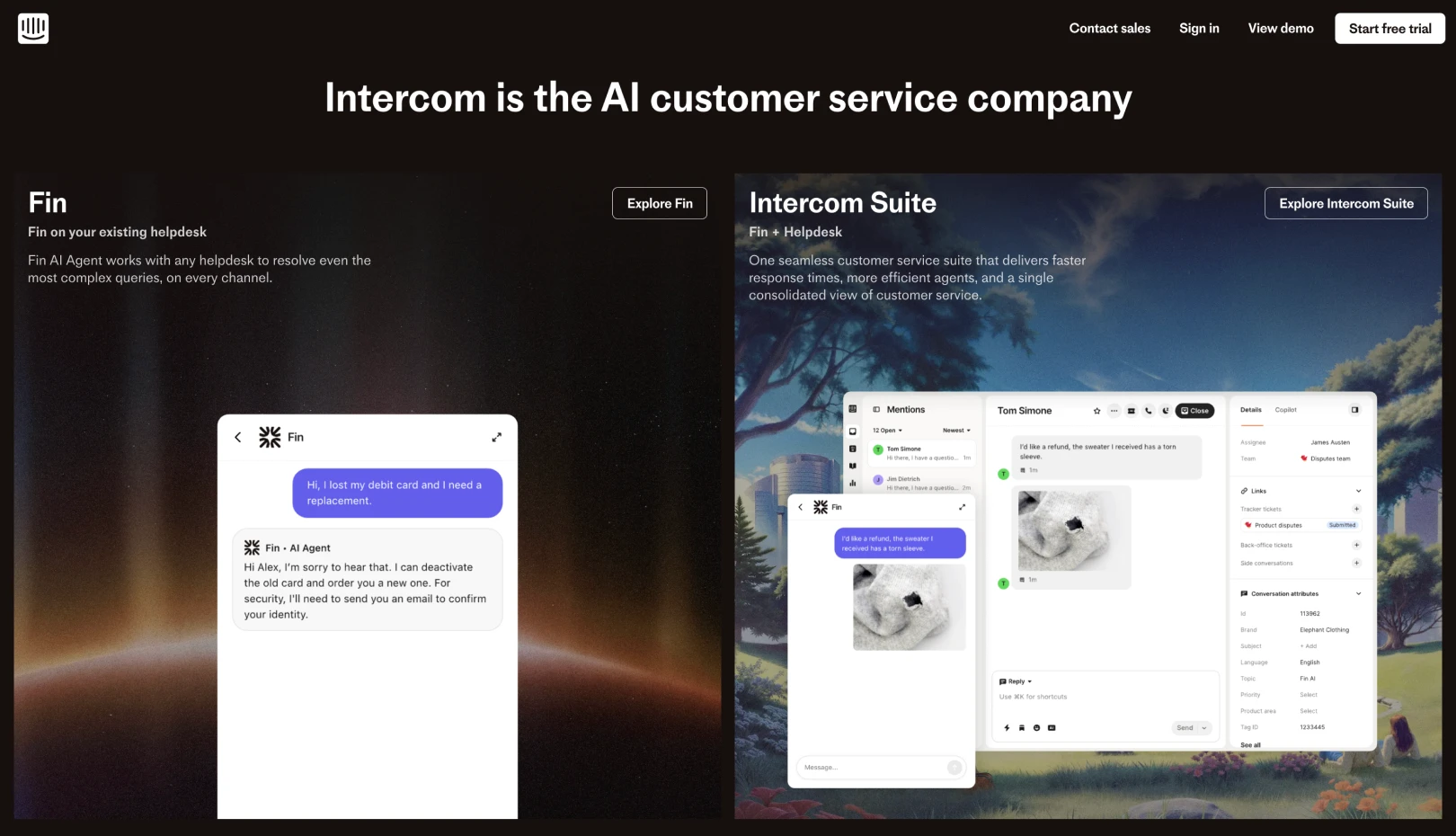
Intercom adalah layanan berbasis AI untuk berkomunikasi dengan pengunjung situs dan memberikan dukungan pelanggan, menyediakan fitur seperti pesan pelanggan, live chat, dan agen AI otomatis (Fin). Melalui blog ini, Anda dapat mengintegrasikan Intercom untuk meningkatkan situs Framer Anda.
Cara Menambahkan Intercom ke Situs
Menyiapkan Intercom Messenger
Login ke akun Intercom Anda.
Setelah memasang Messenger, pergilah ke
Messenger > Platforms > Web > Show the Messenger Launcheruntuk memeriksa apakah sudah diaktifkan.Sesuai dengan situs Anda, sesuaikan pengaturan Messenger, seperti gaya dan audiens target.
Menyalin ID Workspace
Setelah login ke akun Intercom Anda, Anda dapat menemukan ID Workspace di bilah alamat (URL) peramban. Sebagai contoh, dalam struktur URL berikut, ID Workspace adalah o0ma3k8s.
Contoh) https://app.intercom.com/a/apps/o0ma3k8s/guide-library
Menambahkan Komponen Intercom ke Framer
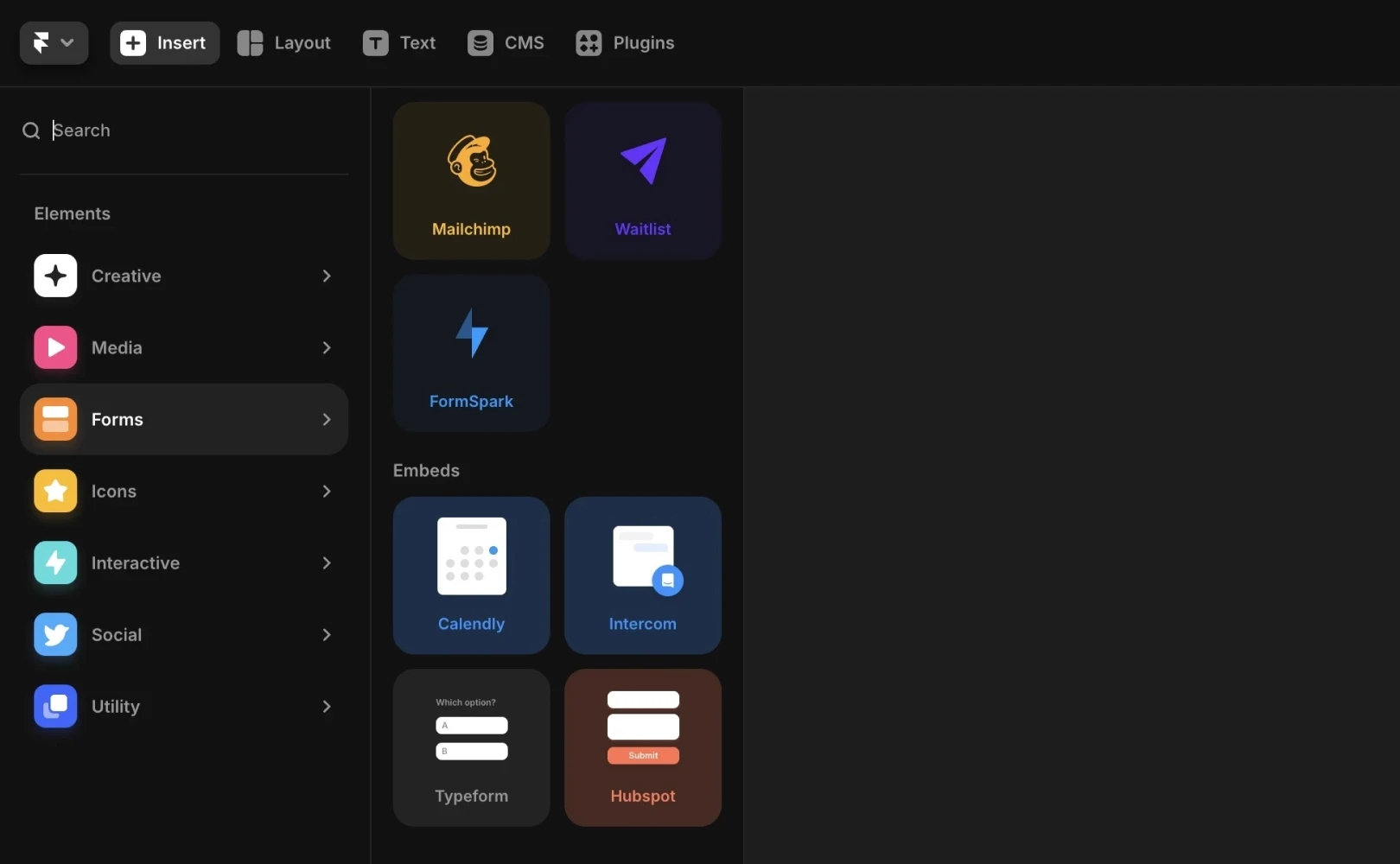
Buka proyek Framer Anda dan klik
Insertdi bilah atas untuk membuka panel.Di bagian Integrasi, cari
Intercomdan seret ke kanvas.
Menempelkan ID Workspace
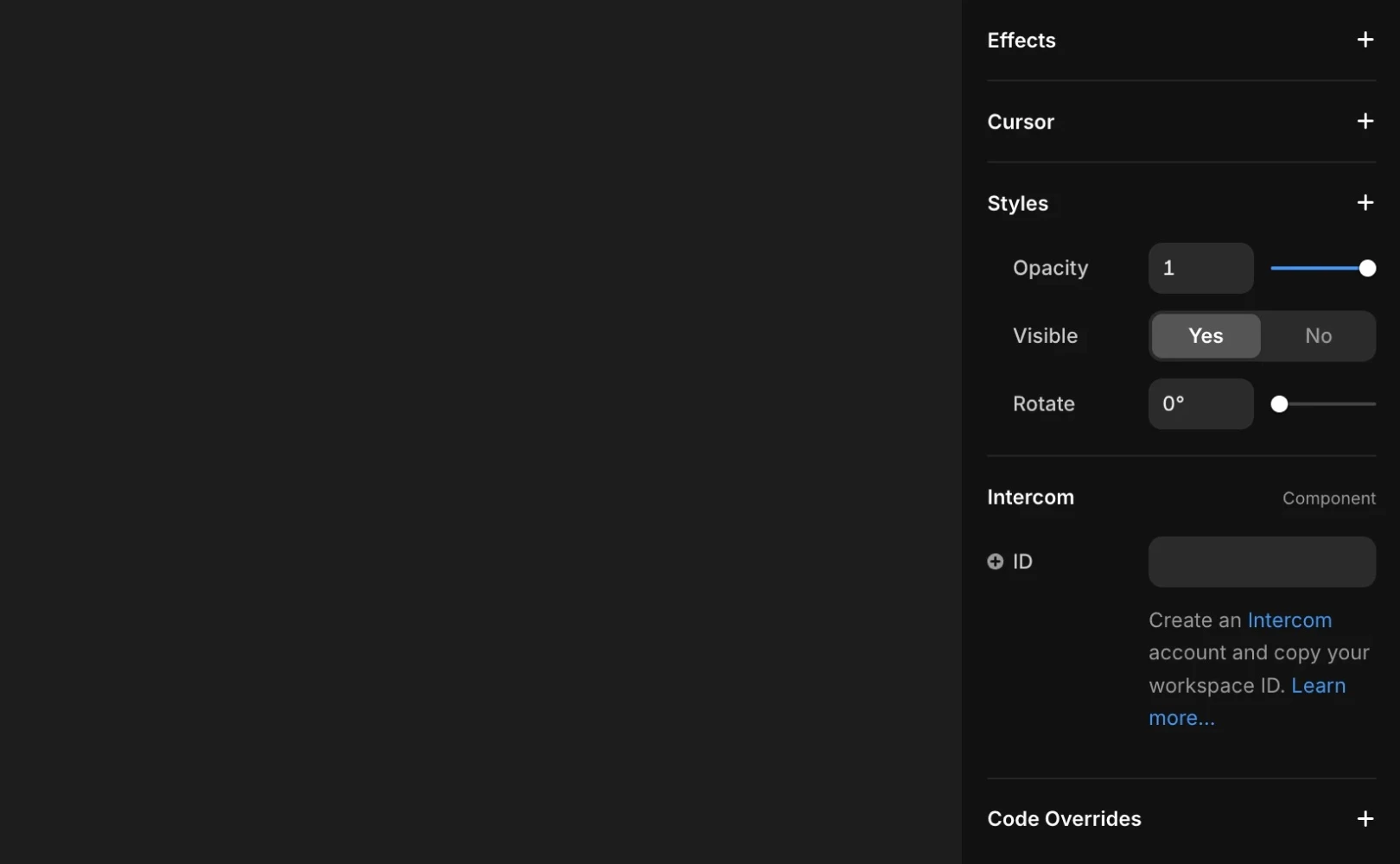
Pilih komponen Intercom yang Anda tambahkan ke kanvas. Di panel properti kanan, tempelkan ID Workspace yang telah Anda salin di bidang ID.
Pratinjau atau Publikasikan Situs
Komponen Intercom tampil sebagai placeholder di Framer kanvas, tetapi tidak terlihat di situs live.
Pratinjau atau publikasikan situs Anda untuk melihat Messenger berfungsi. Jika Messenger tidak muncul, kami sarankan untuk mengikuti panduan ini.
Memanfaatkan Intercom di Framer
Memperoleh Prospek & Pelanggan: Tambahkan business messenger untuk berkomunikasi real-time dengan pengunjung.
Memanfaatkan Otomatisasi: Gunakan chatbot untuk menangani pertanyaan umum dan mengotomatisasi alur kerja.
Efisiensi Dukungan Pelanggan: Sentralisasikan semua permintaan dukungan agar lebih mudah dan efisien mengelolanya.
Pertanyaan yang Sering Diajukan (FAQ)
P. Apakah saya bisa mengintegrasikan Intercom di Framer meskipun menggunakan rencana gratis?
Ya, penggunaan komponen dasar yang disediakan di bagian integrasi Framer tidak dibatasi oleh jenis rencana.
P. Jika saya menambahkan komponen Intercom tetapi tidak muncul di kanvas, apakah sudah dihapus?
Tidak. Komponen Intercom dirancang agar tidak tampak di layar situs dengan bentuk placeholder transparan atau ikon kecil di kanvas desain. Anda bisa memeriksa daftar komponen di panel lapisan kanan untuk menentukan apakah komponen tersebut telah dihapus.
P. Bisakah saya menguji chat di mode Pratinjau tanpa membuat situs dipublikasikan?
Ya. Ini berfungsi di mode Pratinjau. Klik tombol Pratinjau di atas Framer untuk memeriksa apakah Messenger Intercom muncul di lingkungan yang mirip dengan situs yang diterapkan.
Artikel ini merupakan terjemahan dan adaptasi dari ‘Adding Intercom to your site’ di blog resmi Framer.



