Waktu membaca
menit
Wawasan
3 Des 2025
Mengatur Google Analytics di Framer
Hubungkan Google Analytics dengan mudah di Framer untuk menganalisis data pengunjung situs Anda, dan nikmati pengelolaan data yang efisien dengan alat analisis yang disesuaikan. GA4 tidak mencatat alamat IP, sehingga lebih sesuai dengan GDPR.



Daftar Isi
Daftar Isi
Mengapa harus menghubungkan Google Analytics?
Jika Anda ingin mengetahui halaman mana yang sering dikunjungi atau dari mana pengunjung berasal, alat analisis sangat dibutuhkan. Framer menawarkan dukungan yang sangat mudah untuk alat analisis ini. Khususnya Google Analytics adalah alat yang paling sering digunakan dan dapat dihubungkan dengan cara yang sangat sederhana.
Cara menghubungkan Google Analytics
1. Membuat akun Google Analytics
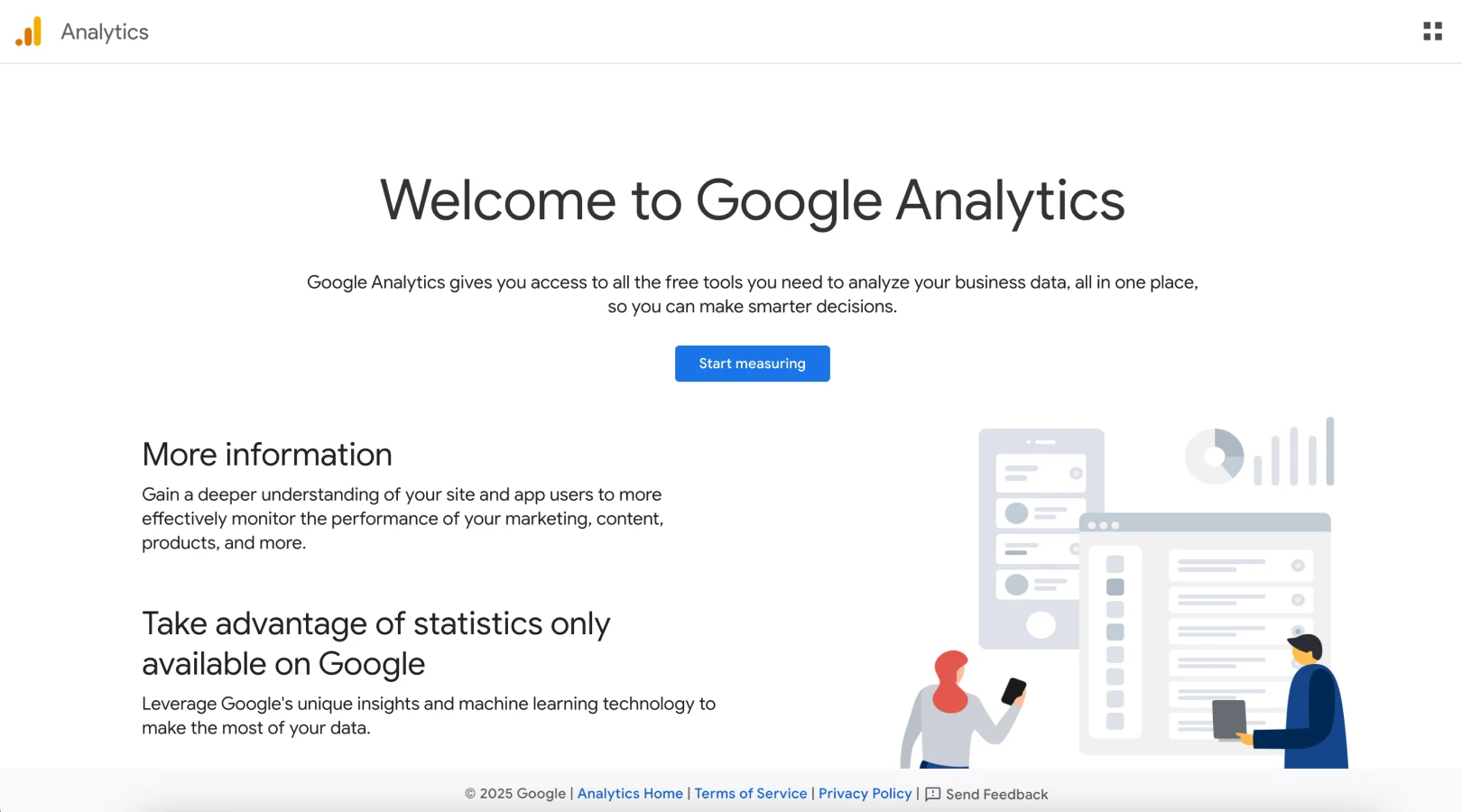
Jika belum memiliki akun, silakan akses website Google Analytics untuk membuat akun baru.
2. Membuat Properti baru
Buatlah sebuah properti dengan mengikuti langkah-langkah yang disediakan oleh situs.
3. Menyalin ID Pengukuran
Setelah properti dibuat, salinlah ID Pengukuran yang diterbitkan oleh sistem.
4. Buka Site Settings di FramerFramer
Di proyek Framer, arahkan ke bagian kanan atas untuk Site Settings.
5. Memasukkan ID di bagian Google Analytics
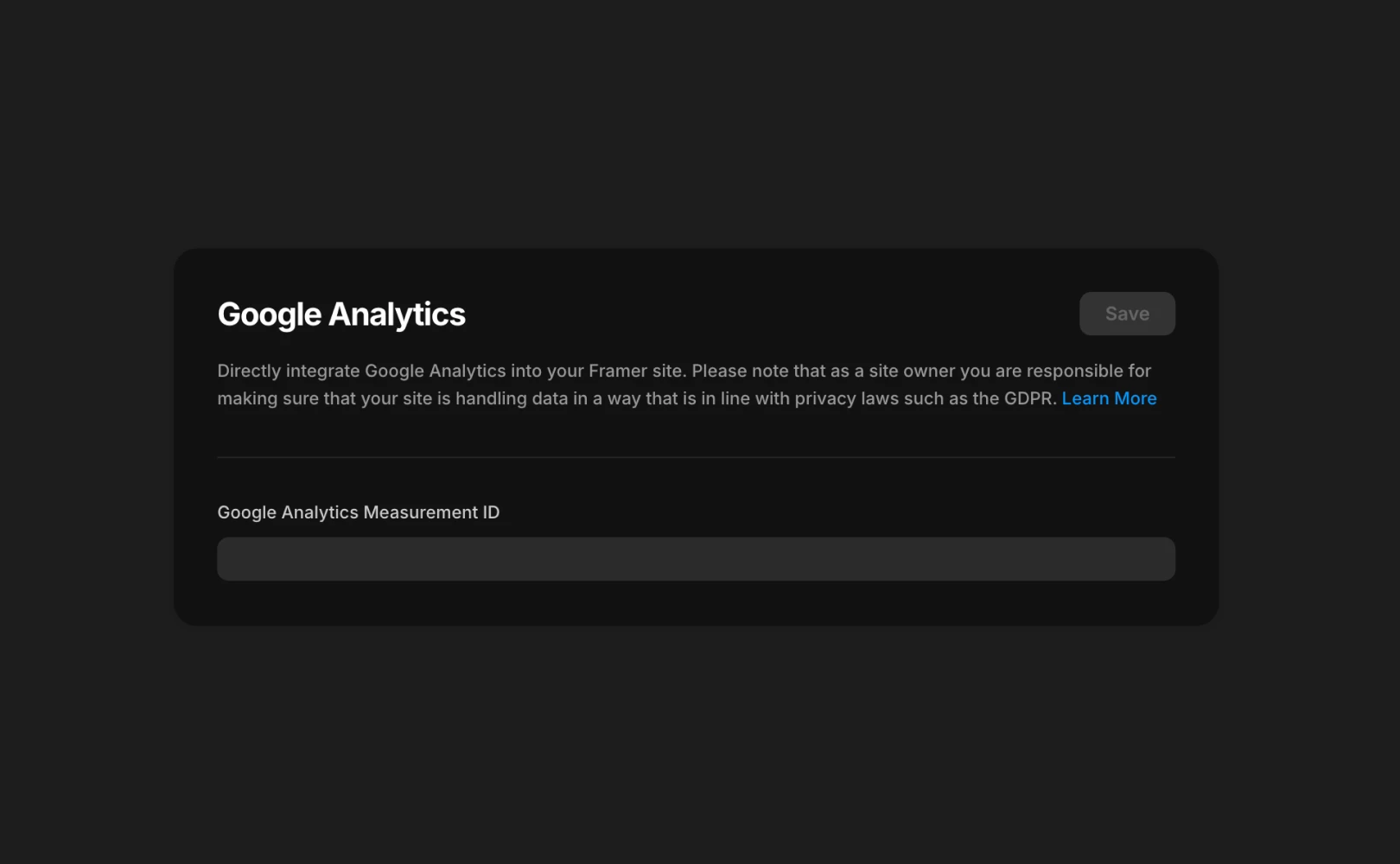
Di dalam pengaturan, terdapat kolom input bernama “Google Analytics Measurement ID”. Tempelkan ID yang telah Anda salin sebelumnya di sini.
6. Simpan dan terbitkan situs
Setelah menyimpan perubahan pengaturan, Analytics akan langsung diterapkan saat Anda Publish situs tersebut.
Catatan: Google Analytics 4(GA4) tidak mencatat atau menyimpan alamat IP sehingga tidak perlu mengatur opsi anonimitas IP. Namun, pastikan untuk tetap mematuhi peraturan privasi data seperti GDPR.
Menambahkan alat analisis pihak ketiga lainnya
Untuk alat analisis pihak ketiga lainnya, cukup salin Skrip Pelacakan yang disediakan layanan tersebut dan tempel langsung di area Custom Code Framer.
Panduan lengkap tentang penggunaan Custom Code dapat ditemukan di Framer Akademi Guide.
Pertanyaan yang Sering Diajukan (FAQ)
P. Bisakah menggunakan beberapa ID pengukuran GA sekaligus?
Tidak, di Site Settings hanya satu ID pengukuran “Google Analytics Measurement ID” yang dapat dimasukkan.
P. Apakah anggota tim membutuhkan otorisasi Framer untuk mengakses panel GA saya?
Tidak, otorisasi untuk akses GA diatur melalui email secara terpisah di dalam Google Analytics dan sepenuhnya terpisah dari otorisasi Framer.
P. Bisakah hanya menggunakan Framer Analytics sebagai pengganti GA?
Ya, untuk tampilan halaman dasar, klik, dan alur konversi, FramerAnalytics sudah cukup. Namun, jika Anda memerlukan analisis sumber lalu lintas, halaman keluar, analisis segmen, dan analisis detail acara, disarankan untuk menggunakan GA.
Artikel ini adalah konten yang diterjemahkan dan diadaptasi dari artikel blog resmi Framer ‘Mengatur Google Analytics’.
Lebih banyak pos



