


目次
目次
なぜショートカットキーを使うべきですか?
キーボードショートカットを使用すると、マウスを使わずにサイトを簡単にナビゲートし、さまざまな作業を行うことができます。
Framerでは、サイトの公開、アイテムの複製、フレームの追加などの頻繁な作業を、あらかじめ定義されたショートカットキーの組み合わせで迅速に実行することができます。特に、デザイナーの方には、作業の流れを途切れさせないようにショートカットキーを活用することをお勧めします。
Framerのショートカットキー
使用可能なすべてのショートカットキーを確認するには、プロジェクトメニューをクリックし、Helpに移動してKeyboard Shortcuts(キーボードショートカット)を選択してください。ポップアップウィンドウを通じて全ショートカットリストを一目で確認できます。
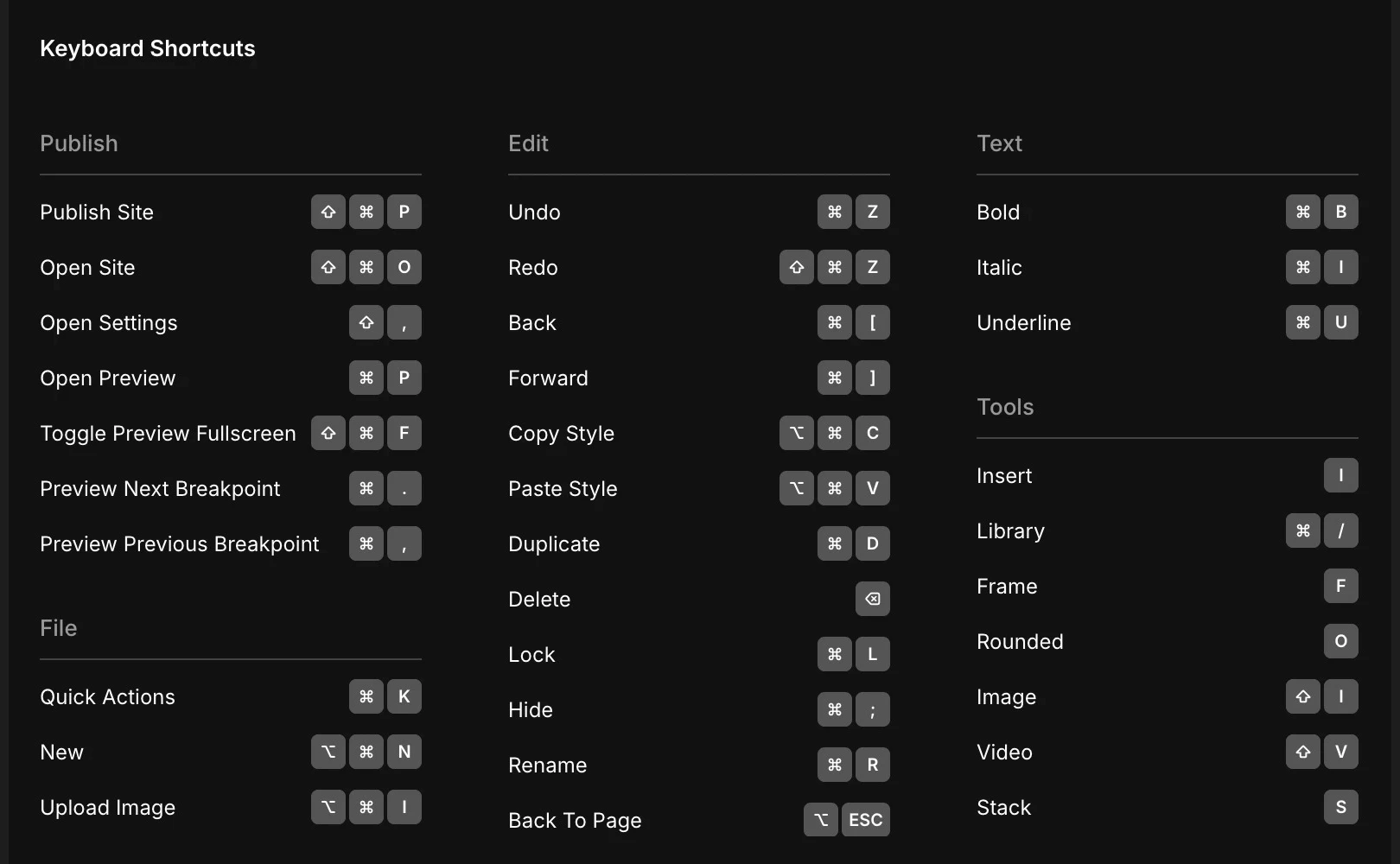
MacとWindowsの違いを理解する
Framerはどのブラウザ基盤でもすべて良好に動作しますが、MacとWindowsのショートカットキーの違いを理解しておく必要があります。ほとんどの場合、MacのCmdはWindowsのCtrlに対応し、OptionキーはAltキーに対応することを知っておいてください。
よくある質問(FAQ)
Q. Framerで提供される基本ショートカットキーをカスタムできますか?
いいえ。現在、FramerのすべてのショートカットキーはFramerシステムに固定されており、ユーザーが任意にキーの組み合わせを変更することはできません。
Q. ブラウザでFramerショートカットキーはブラウザ自身のショートカットキーよりも優先されますか?
はい。Framerがアクティブな状態では、ほとんどのブラウザショートカットキーよりFramerショートカットキーが優先権を持ちます。ただし、
CMD + W(ウィンドウを閉じる)などのOSやブラウザの重要な制御機能はそのまま維持されるため、作業中のタブを誤って閉じないように注意する必要があります。
Q. ショートカットリストポップアップを表示したままで設計作業を続けることはできますか?
いいえ。ショートカットヘルプウィンドウはモーダル形式であるため、表示した状態ではキャンバスを編集できません。
本記事はFramer公式ブログの‘Keyboard shortcuts’を翻訳・脚色したコンテンツです。


