Waktu membaca

0

menit

Waktu membaca

0

menit

Wawasan

4 Nov 2025

Cara menambahkan formulir Framer ke Marketo

Dengan menambahkan formulir Marketo ke Framer, Anda dapat dengan mudah mengumpulkan lead, pertanyaan, permintaan dukungan, dan umpan balik, serta meningkatkan efisiensi pemasaran dengan formulir yang disesuaikan dengan kebutuhan pengguna.


Blogger Logo Framer

Diposting oleh

Blog penulis Kim Yejeong

Diterjemahkan oleh

Blog ini menjelaskan cara mengintegrasikan formulir Marketo di Framer untuk meningkatkan pengumpulan lead dan pengelolaan permintaan secara efisien, termasuk panduan langkah demi langkah untuk menambahkan formulir Marketo.

Daftar Isi

Daftar Isi

Mengapa perlu menambahkan formulir Marketo?

Dengan menambahkan formulir Marketo ke situs web Framer, Anda dapat mengamankan calon pelanggan dan mengelola pemasaran secara efisien.
Ikuti langkah-langkah di bawah ini untuk mengintegrasikannya ke situs Anda menggunakan komponen kode kustom.

Menambahkan formulir Marketo ke situs

1. Membuat formulir di Marketo

Pertama-tama, kunjungi situs web Marketo dan masuk atau buat akun. Ciptakan formulir kustom dengan mengikuti panduan ini.

Marketo의 웹사이트로, 이 사이트에서 폼을 생성하는 방법을 설명합니다.

2. Mendapatkan kode embed

Setelah membuat formulir, dapatkan kode embed dengan mengikuti panduan ini.
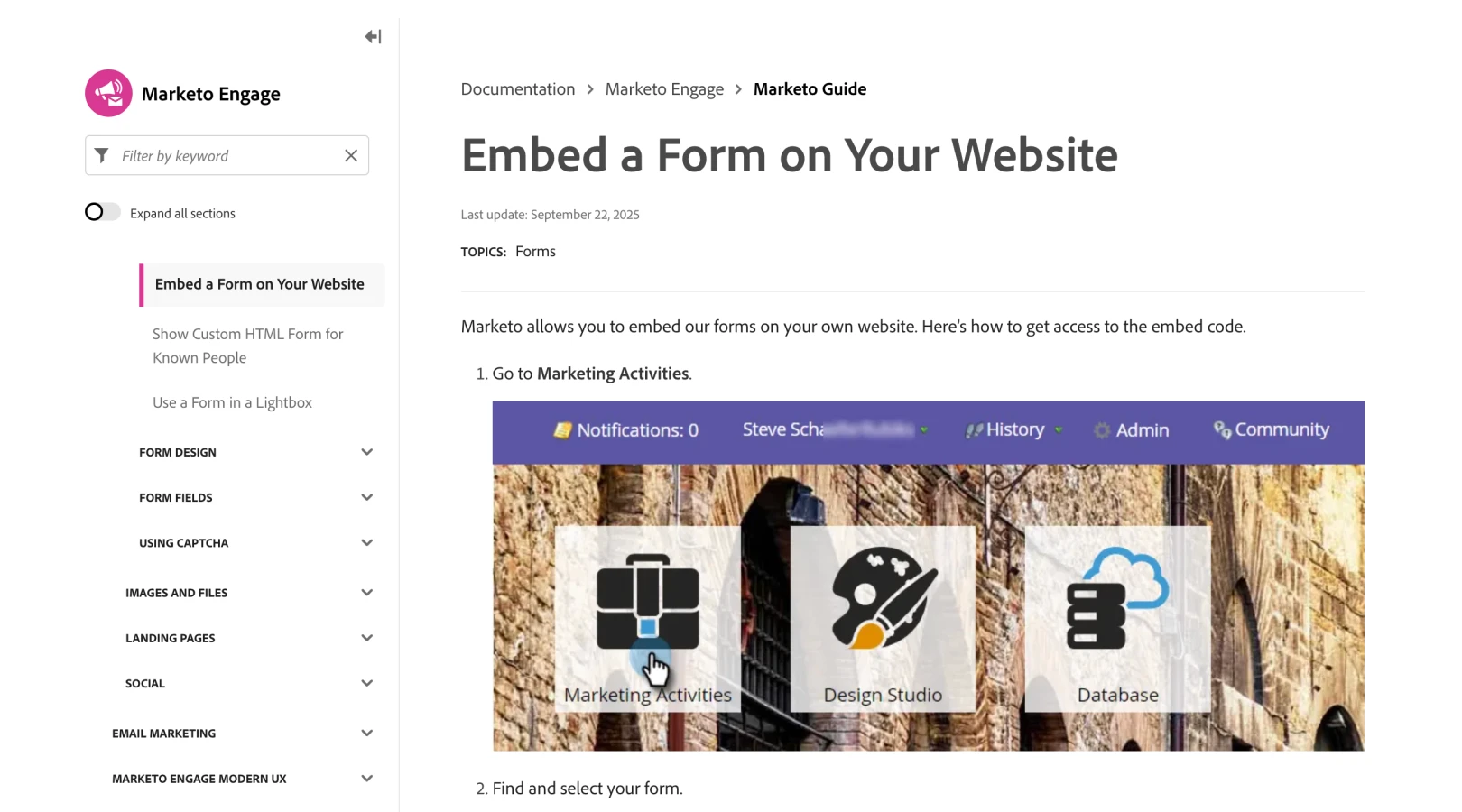
Marketo에서 임베드 할 코드를 가져오는 방법을 설명합니다.

3. Menambahkan komponen kode kustom dari FramerFramer

  1. Pergi ke panel Assets di Framer dan pilih "Code".

  2. Klik "Create Code File" dan ganti kode dasar dengan skrip berikut.

import { addPropertyControls, ControlType, RenderTarget } from "framer"
import { useState, useEffect } from "react"
import { SettingsMessage } from "<https://framer.com/m/Utils-QTIc.js@PVRWqcAS5FromVQ03eYl>"

/**
 * @framerDisableUnlink
 *
 * @framerSupportedLayoutWidth any-prefer-fixed
 * @framerIntrinsicWidth 600
 * @framerSupportedLayoutHeight any-prefer-fixed
 * @framerIntrinsicHeight 300
 */
export default function MarketoForm(props) {
    const { embed, style } = props
    const [isEmbedValid, setIsEmbedValid] = useState(false)
    const [formId, setFormId] = useState(null)
    const [script, setScript] = useState(null)
    const [isLoading, setIsLoading] = useState(true)

    if (!embed || embed.length === 0) {
        return (
            <SettingsMessage
                title="Marketo Embed Component"
                description="Enter the Marketo Embed Code here"
                containerStyle={style}
            />
        )
    }

    useEffect(() => {
        setIsLoading(true)
        const embedRegex =
            /MktoForms2\\.loadForm\\("(.+?)", "(.+?)", (\\d+)(?:, .+?)?\\);/
        const embedMatch = embed.match(embedRegex)
        const [, link, value, id] = embedMatch || []

        setFormId(`mktoForm_${id}`)

        const embedFirstLine = `<script src="${link}/js/forms2/js/forms2.min.js"></script>`
        const isValidEmbed =
            embed.startsWith(embedFirstLine) && value && id && link
        setIsEmbedValid(isValidEmbed)

        if (isValidEmbed) {
            const newScript = document.createElement("script")
            newScript.src = `${link}/js/forms2/js/forms2.min.js`
            newScript.async = true

            const handleError = (error, message) => {
                setIsEmbedValid(false)
                setIsLoading(false)
                console.error(message, error)
            }

            const handleScriptLoad = () => {
                try {
                    if (window.MktoForms2) {
                        window.MktoForms2.loadForm(link, value, id)
                    }
                } catch (error) {
                    handleError(error, "Error loading form:")
                }
            }

            newScript.onload = handleScriptLoad
            document.body.appendChild(newScript)
            setScript(newScript)

            try {
                document.body.appendChild(newScript)
                setScript(newScript)
            } catch (error) {
                handleError(error, "Error appending script:")
            }
        }
        setIsLoading(false)

        return () => {
            if (script) {
                try {
                    document.body.removeChild(script)
                } catch (error) {
                    setIsEmbedValid(false)
                    console.error("Error removing script:", error)
                }
            }
        }
    }, [embed])

    return (
        <>
            {isLoading ? (
                <></>
            ) : isEmbedValid ? (
                <>
                    <style>{customCSS}</style>
                    <form id={formId} />
                </>
            ) : (
                <SettingsMessage
                    title="Your embed code is incorrect!"
                    description="Update the Marketo embed form in the component property."
                    containerStyle={style}
                    icon={"🚨"}
                />
            )}
        </>
    )
}

const customCSS = `
    .mktoLabel {
        width: auto !important;
        float: none !important;
        display: block !important;
    }
`

MarketoForm.displayName = "Marketo Form"

addPropertyControls(MarketoForm, {
    embed: {
        title: "Embed Code",
        type: ControlType.String,
        displayTextArea: true,
        description:
            "[Where to find my Marketo embed form](<https://experienceleague.adobe.com/en/docs/marketo/using/product-docs/demand-generation/forms/form-actions/embed-a-form-on-your-website>).",
    },
})

4. Masukkan kode embed

  1. Pilih komponen formulir Marketo yang baru saja ditambahkan di proyek Framer.

  2. Di panel properti kanan, tempelkan kode dari Marketo ke dalam kotak input Embed Code.

Contoh memanfaatkan formulir Marketo di Framer

  • Pengumpulan Lead: Anda dapat memperluas daftar email dengan menggunakan formulir kustom.

  • Formulir Kontak: Memudahkan pengunjung untuk mengirimkan pertanyaan dan disarankan menambahkan placeholder untuk panduan.

  • Permohonan Dukungan: Menyederhanakan penyusunan permohonan dukungan melalui formulir yang sederhana.

  • Pengumpulan Umpan Balik: Dapat digunakan untuk mengumpulkan fitur produk atau saran perbaikan.

Jika Anda mengikuti langkah-langkah tersebut, Anda dapat mengintegrasikan formulir Marketo ke situs FramerFramer dengan mulus.
Jika mengalami masalah pengaturan, hubungi tim dukungan melalui Halaman Kontak Framer.


Artikel ini adalah konten adaptasi dari blog resmi Framer yang diterjemahkan dari 'Adding Marketo Forms to your site'.

Bagikan Blog

Bagikan Blog

Bagikan Blog

Menjadi
Framer Ahli

Framer freelance yang berpengalaman dapat mendaftar. Menghubungkan langsung ahli dengan klien, tanpa biaya perantara.

Menjadi
Framer Ahli

Framer freelance yang berpengalaman dapat mendaftar. Menghubungkan langsung ahli dengan klien, tanpa biaya perantara.

Menjadi
Framer Ahli

Jika Anda adalah ahli yang dapat mengambil proyek Framer,
semua orang dapat melamar.
Tidak ada biaya komisi, langsung menghubungkan
pakar dengan klien.