Waktu membaca
menit
Mulai
Wawasan
4 Nov 2025
Cara menurunkan level anggota di Framer
Di Framer, Anda dapat dengan mudah mengelola izin anggota dan mendapatkan panduan tentang cara menurunkan tingkat keanggotaan atau menghapus anggota sesuai dengan rencana pribadi atau bisnis. Terutama, pengaturan izin untuk proyek dan ruang kerja mendukung pengelolaan tim yang efisien.



Daftar Isi
Daftar Isi
Pengelolaan Hak Akses Anggota di Framer
Di Framer, Anda dapat dengan bebas mengelola hak akses anggota pada ruang kerja atau proyek. Anda dapat men-downgrade anggota, atau menghapusnya sepenuhnya dari proyek atau ruang kerja. Cobalah untuk mengelola semua anggota di FramerFramer workspace dengan rapi melalui proses ini.
Menurunkan Hak Akses Anggota Proyek
Paket Individual
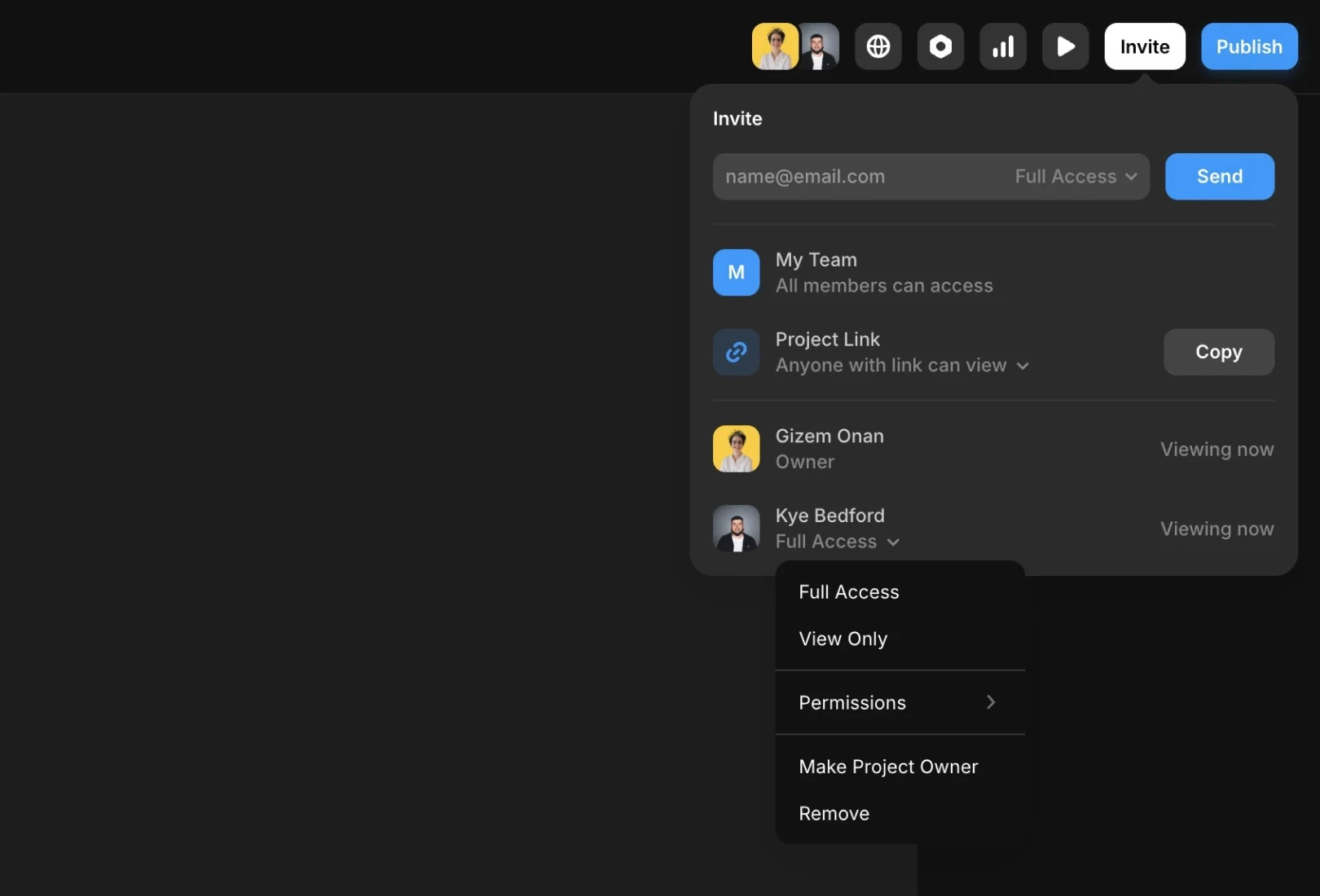
Pada paket individual, tersedia dua opsi hak akses untuk anggota yaitu Edit (Edit) dan View (Hanya Lihat).
Jika Anda ingin mengubah hak akses anggota agar hanya bisa melihat (Viewer), ikuti langkah-langkah berikut.
Buka tab
Invitedi menu atasPilih pengguna yang hak aksesnya ingin Anda ubah
Klik tombol “
View Only” untuk menyelesaikan
Paket Bisnis dan Enterprise
Dalam paket Bisnis atau Enterprise, Anda dapat mengelola hak akses yang lebih detail (Desain, Konten, Penerapan, dll). Untuk mengubah anggota menjadi hanya melihat pada paket ini, ikuti langkah-langkah berikut.
Buka panel
InviteKlik menu dropdown hak akses di samping pengguna
Jika semua opsi hak akses dihapus, pengguna tersebut akan otomatis menjadi hanya melihat (View Only).

Menghapus Anggota Proyek
Untuk menghapus anggota dari proyek secara penuh, ikuti langkah-langkah berikut.
Buka panel
InvitePilih pengguna yang ingin Anda hapus dari daftar anggota
Klik tombol “
Remove” untuk menyelesaikan
Catatan: Pengguna tersebut mungkin merupakan anggota dari proyek lain dalam ruang kerja. Periksalah pengaturan ruang kerja sebelum menghapus anggota tersebut.
Menurunkan Hak Akses Anggota Ruang Kerja
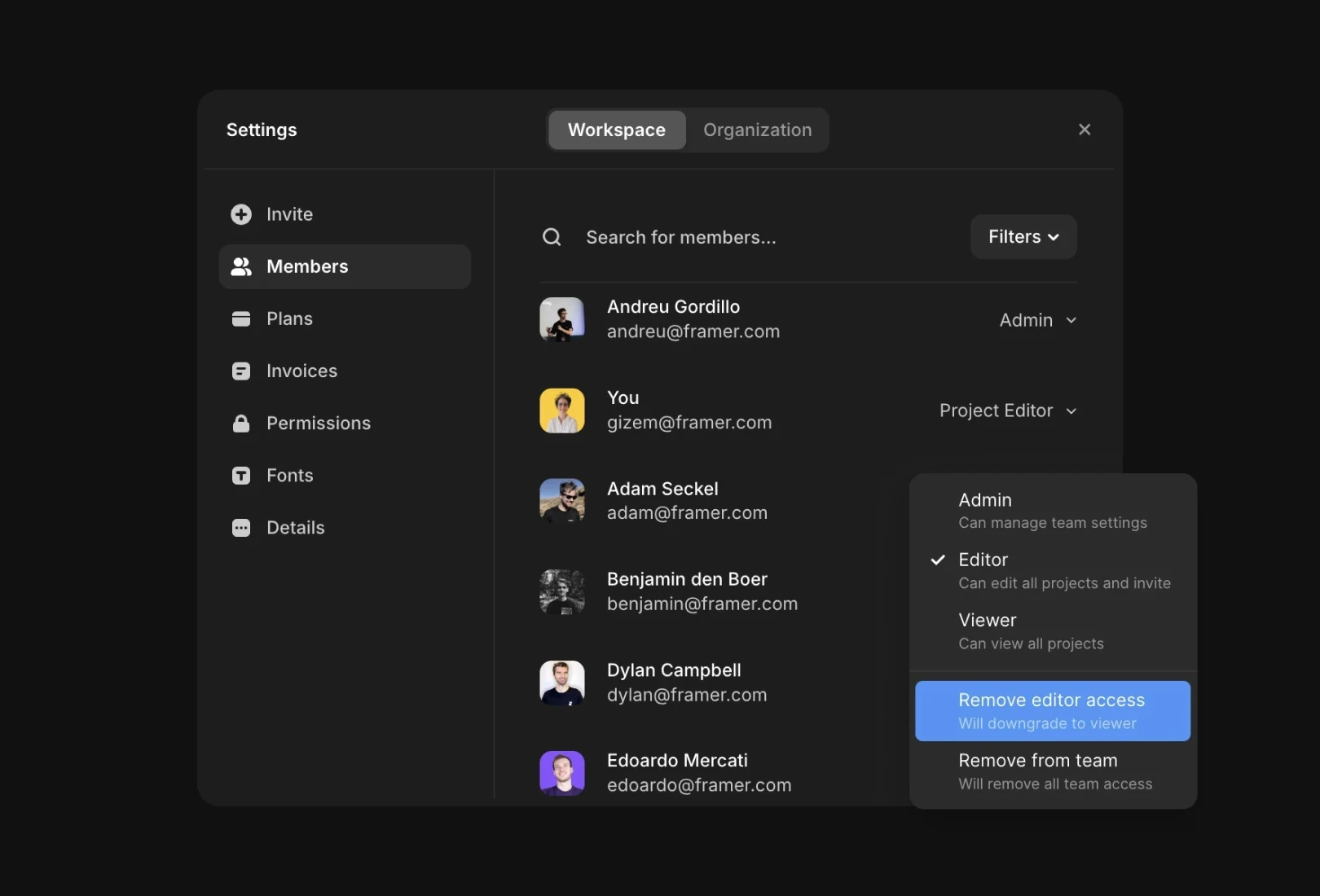
Untuk mengubah hak akses seluruh ruang kerja menjadi hanya melihat, ikuti langkah-langkah berikut.
Pergilah ke Pengaturan Ruang Kerja
Buka tab
Membersdari menu kiriPilih anggota dan klik tombol “
Remove Editor Access” untuk menyelesaikan
Dengan demikian, anggota tersebut akan diubah menjadi hanya melihat (Viewer) di semua proyek, tanpa hak akses untuk mengedit.
Menghapus Anggota Ruang Kerja
Cara menghapus anggota ruang kerja bergantung pada peran anggota tersebut.
Editor Proyek (Project Editor)
Downgrade hak akses anggota menjadi hanya melihat di semua proyek terlebih dahulu, kemudian hapus anggota tersebut dari setiap ruang kerja masing-masing.Editor atau Viewer Ruang Kerja (Workspace Editor or Viewer)
Anda dapat langsung menghapusnya dengan mengklik tombol “Remove from team” di pengaturan ruang kerja.
Artikel ini adalah adaptasi terjemahan dari konten di blog resmi Framer ‘Downgrading or removing members’.
Lebih banyak pos



