Waktu membaca
menit
Performa
13 Agu 2025
Framer Panduan Pengaturan IP Khusus Perusahaan
Framer memperkenalkan alamat IP khusus bagi pengguna perusahaan untuk memberikan koneksi yang lebih cepat dan stabil. Kami akan memandu Anda dalam menghapus IP lama dan menambahkan catatan A baru melalui pengaturan DNS, yang dapat meminimalkan peringatan keamanan dan memungkinkan respons cepat bahkan dalam situasi darurat.


Daftar Isi
Daftar Isi
Apa yang Berubah?
Framer telah memperkenalkan alamat IP khusus yang dikelola sendiri sebagai pengganti IP bersama yang digunakan sebelumnya. Perubahan ini membawa manfaat sebagai berikut.
Koneksi yang lebih cepat dan stabil
Meminimalkan peringatan keamanan akibat riwayat penggunaan sebelumnya
Respons cepat bahkan dalam situasi darurat
Catatan: Perubahan ini saat ini hanya berlaku untuk pengguna paket Framer Enterprise.
Ubah Pengaturan DNS Anda Seperti Ini
Ikuti langkah-langkah di bawah ini pada layar pengaturan DNS layanan hosting tempat Anda membeli domain (misalnya: GoDaddy, Namecheap, dll).
Nama | Tipe | Nilai |
|---|---|---|
yourdomain.com | A | 31.43.160.19 |
yourdomain.com | A | 31.43.161.19 |
www.yourdomain.com | CNAME | premium.framer.app |
1. Tambah Rekaman A Baru
Tambahkan dua rekaman A berikut ini.
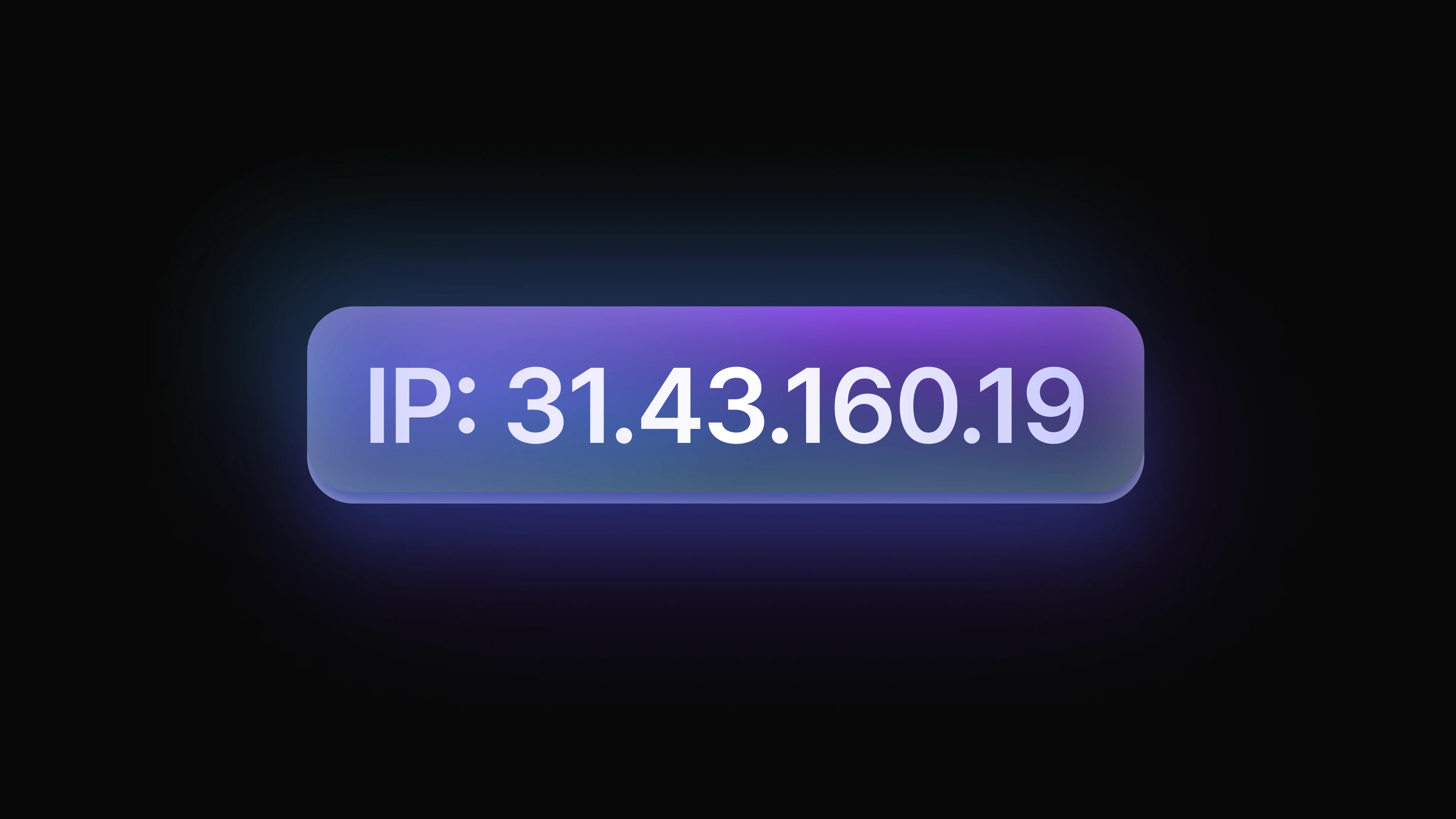
31.43.160.1931.43.161.19

Catatan: Jangan hapus rekaman A yang lama untuk saat ini.
Cara Memeriksa
Akses dnschecker.org
Masukkan domain Anda dan cari
A RecordPastikan total 4 IP Framer muncul untuk semua lokasi
Jika ada tanda centang hijau di semua lokasi, berarti lolos.
Jika ada tanda X atau hasil yang berbeda per lokasi, coba lagi setelah beberapa waktu.
Catatan: Penerapan DNS biasanya memerlukan beberapa jam dan bisa memakan waktu hingga 24 jam.
2. Hapus Rekaman A Lama
Jika tidak ada masalah dalam pemeriksaan DNS di atas, hapus semua rekaman A Framer lama.
Rekaman A yang tersisa adalah dua IP baru yang ditambahkan di atas
Situs akan tetap berfungsi dengan baik dan penerapan DNS bisa memakan waktu hingga 24 jam
Pertanyaan yang Sering Diajukan
Q. Mengapa harus mengubah pengaturan DNS?
FramerFramer secara bertahap beralih ke sistem IP baru, dan IP lama hanya akan didukung sampai 1 Juli 2025.
Q. Apakah situs akan mati jika tidak mengubah pengaturan?
Ini tidak akan langsung terjadi, tetapi peringatan berlanjut dapat muncul dan masalah akses jangka panjang bisa terjadi.
Q. Saya khawatir situs akan tidak bisa diakses sementara waktu.
Jangan khawatir. IP lama akan tetap ada selama penerapan IP baru berlangsung, sehingga situs Anda tetap berfungsi dengan baik.
Platform pendaftar domain apa yang Anda gunakan? Anda dapat dengan mudah mengikuti panduan pengaturan DNS yang diberikan oleh FramerFramer untuk setiap platform.
Artikel ini diadaptasi dari konten ‘Connect to our new and improved hosting for Enterprise’ dari blog resmi Framer.
Lebih banyak pos



