

目次
目次
Framerでのコラボレーション
Framerでは、デザイナー、マーケター、開発者などの複数のチームメンバーが同時に1つのプロジェクトをリアルタイムで修正および確認できます。別途ファイルを共有したりバージョンを合わせる必要なく、全員が同じキャンバス上で共同作業できる利点があります。
コラボレーターの確認
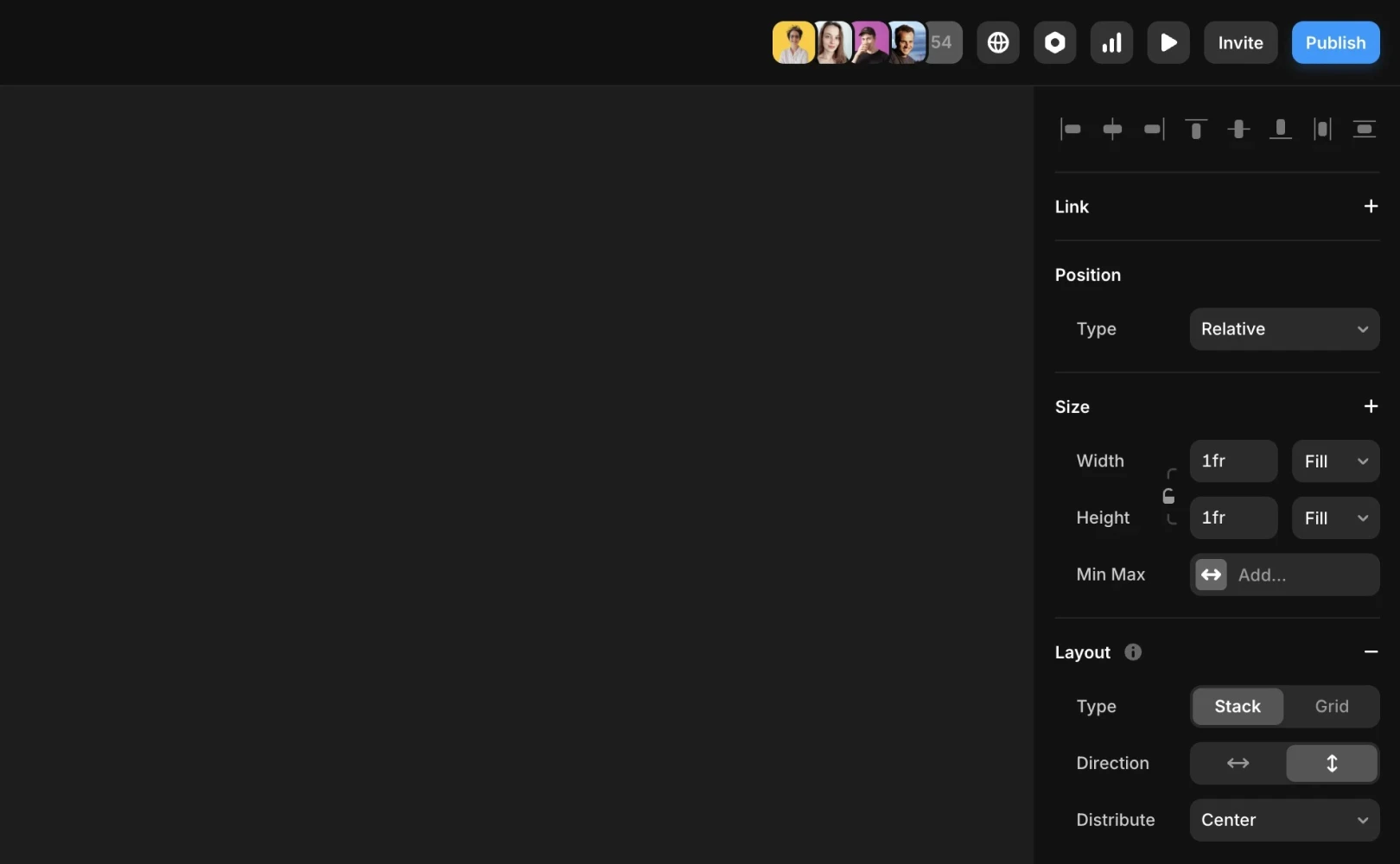
Framerの右上には、プロジェクトにアクセスしたすべての人のプロフィール写真が表示されます。
カラープロフィール写真: 現在プロジェクトを見ている、または編集中のユーザー
グレープロフィール写真: 過去にプロジェクトを開いたことはあるが、現在は接続していないユーザー
プロフィール写真の上にマウスを置くと、そのユーザーが最後にプロジェクトに接続した日付を確認できます。
プロジェクトにコラボレーターを招待
プロジェクトにコラボレーターを招待するには、以下の手順に従ってください。
右上の個人プロフィール写真をクリックしてください。
開いた
Inviteウィンドウで、招待したい人のメールアドレスを入力してください。招待後、ビュー(View)または編集(Edit)の権限を選択してください。
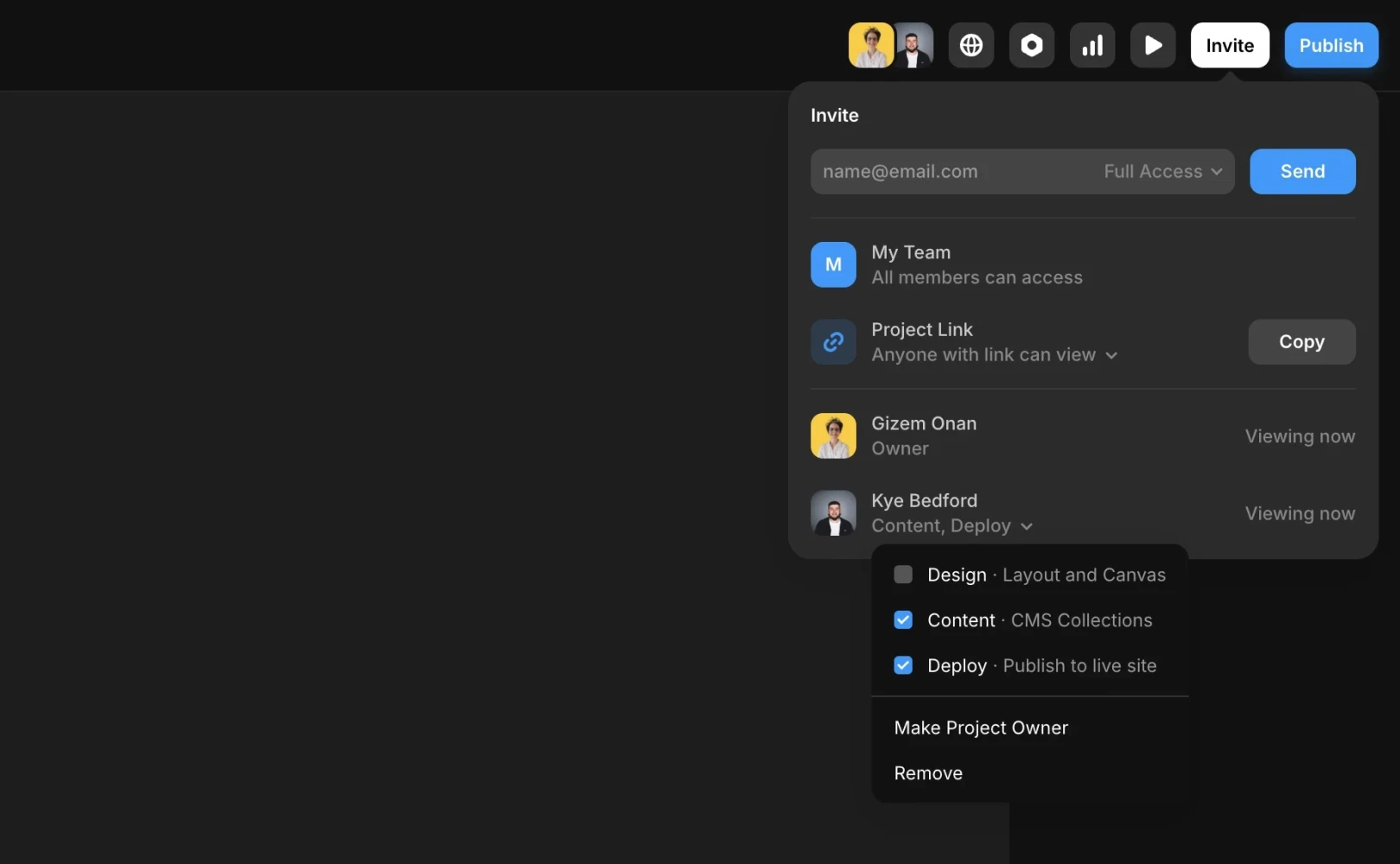
注意: メンバーの権限はワークスペースプランにより異なります。詳しくはFramerのメンバー管理ガイドをご参照ください。
カーソルチャットで会話する
複数のユーザーが同じページを開いていると、それぞれのカーソル(Cursor)がキャンバスに表示されます。カーソルチャットは、他の人の画面で自分のカーソルが表示される間、速くて簡単なリアルタイムコミュニケーションを可能にします。
チャット方法:
キーボードで
/を押し、メッセージを入力してください。すぐにメッセージを入力すると、自分のカーソルの上にメッセージが表示されます。
コラボレーターの画面を追従する
現在プロジェクトを見ている人の画面をリアルタイムで追従することもできます。この機能はデザインレビューやフィードバックセッションで特に便利で、複数人で作業する際の視線合わせや共有に役立ちます。
コラボレーターのプロフィール写真の上にマウスを置いてください。
表示される目のアイコンをクリックしてください。
クリック後、自分のキャンバスがそのユーザーが見ている位置に自動的に移動します。
よくある質問(FAQ)
Q. Framerでコラボレーションする際、誰がどの作業をしたか追跡できますか?
はい。全体の編集履歴をユーザー別に分けて表示はしませんが、バージョン履歴機能(Version History)でプロジェクトの変更ポイントを戻したり比較したりできます。
Q. カーソルチャットメッセージは記録に残りますか?
いいえ。カーソルチャットは単なるリアルタイム注釈機能に近いため、記録は保存されません。
Q. コラボレーターが誤って何かを削除した場合、どうやって復元しますか?
復元方法があります。前述の通り、Framerには自動保存およびバージョン履歴(Version History)機能があるので、望まない変更があった場合は特定の時点に戻すことができます。
Q. コラボレーターが作業した結果が自分の画面にすぐ表示されないときはどうすればいいですか?
ほとんどの場合、ネットワークによる単純なエラーです。
Command + Rで編集画面をリフレッシュしてみるか、Workspaceでプロジェクトを閉じて再入場することをお勧めします。
この文はFramer公式ブログの『Framerでのライブコラボレーション』を翻訳・脚色したコンテンツです。



