


目次
目次
インターコムとは何ですか?
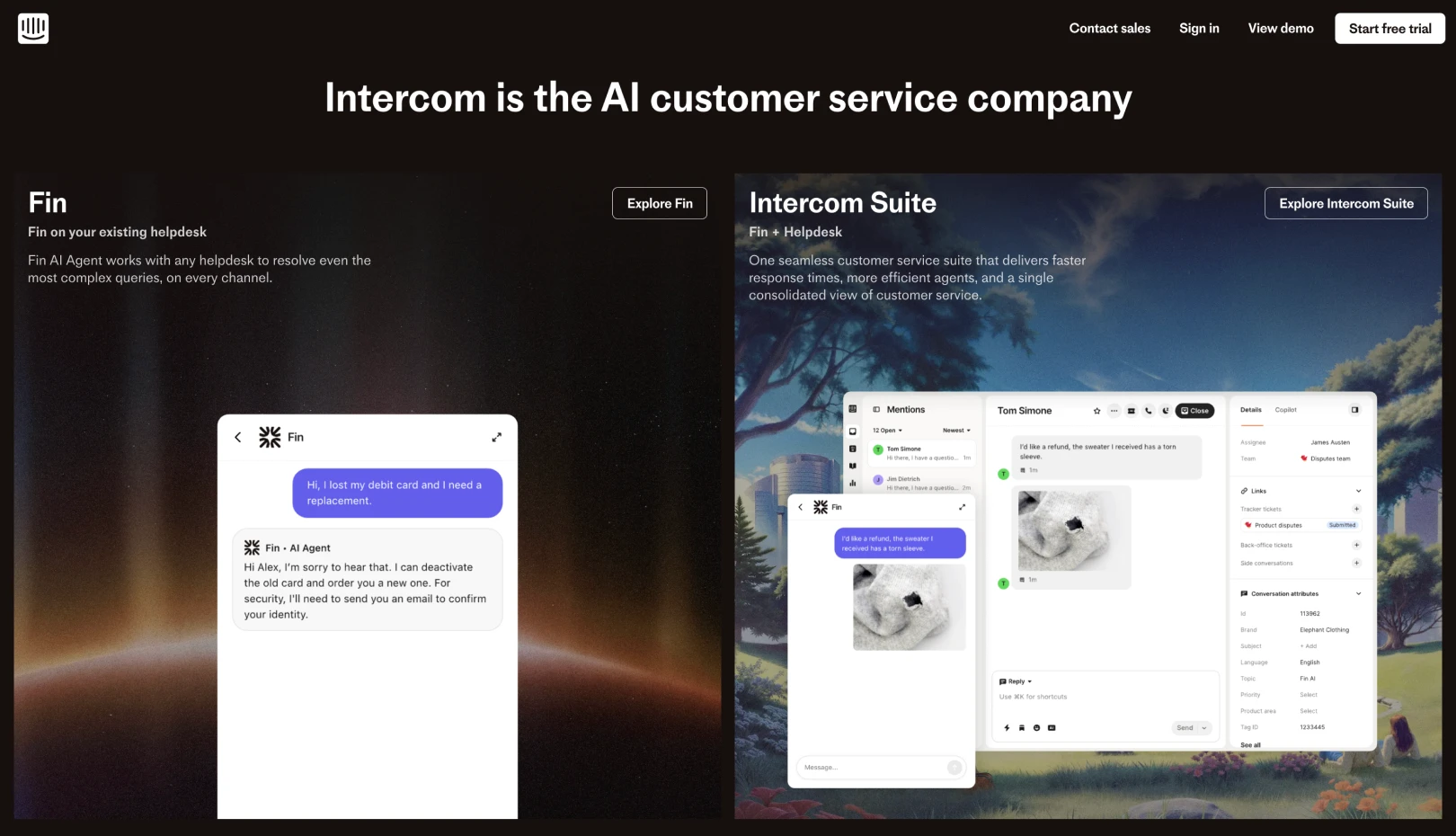
Intercomは、ウェブサイト訪問者とコミュニケーションを取り、カスタマーサポートを提供するAIベースのサービスです。主な機能として、カスタマーメッセージング、ライブチャット、自動化されたAIエージェント(Fin)などを提供しています。このブログを通じてIntercomを連携させ、あなたのFramerサイトをワンランクアップさせてみましょう。
Intercomをサイトに追加する方法
Intercom Messengerの設定方法
Intercomアカウントにログインしてください。
Messengerをインストール後、
Messenger>Platforms>Web>Show the Messenger Launcherの順に移動し、有効化されているか確認してください。スタイルやターゲット顧客設定など、Messengerの設定をサイトに合わせてカスタマイズしてください。
ワークスペースIDのコピー
IIntercomアカウントにログインした際、ブラウザのアドレスバー(URL)でワークスペースIDを確認できます。例えば、以下のURL構造ではワークスペースIDはo0ma3k8sです。
例) https://app.intercom.com/a/apps/o0ma3k8s/guide-library
FramerにIntercomコンポーネントを追加する
Framerプロジェクトを開き、上部のバーから
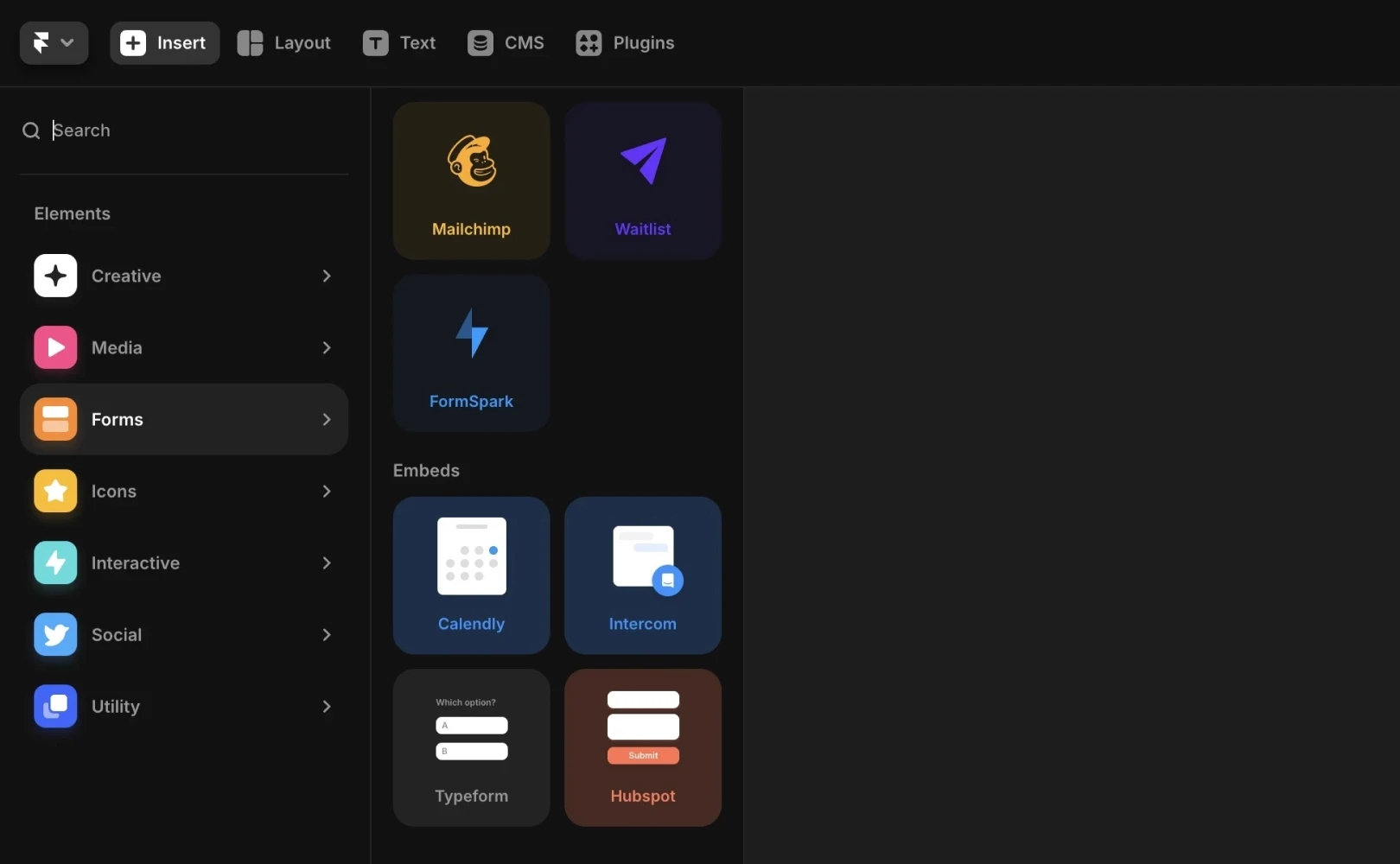
Insertをクリックしてパネルを開きます。統合セクションで
Intercomを探し、キャンバスにドラッグしてください。
ワークスペースIDの貼り付け
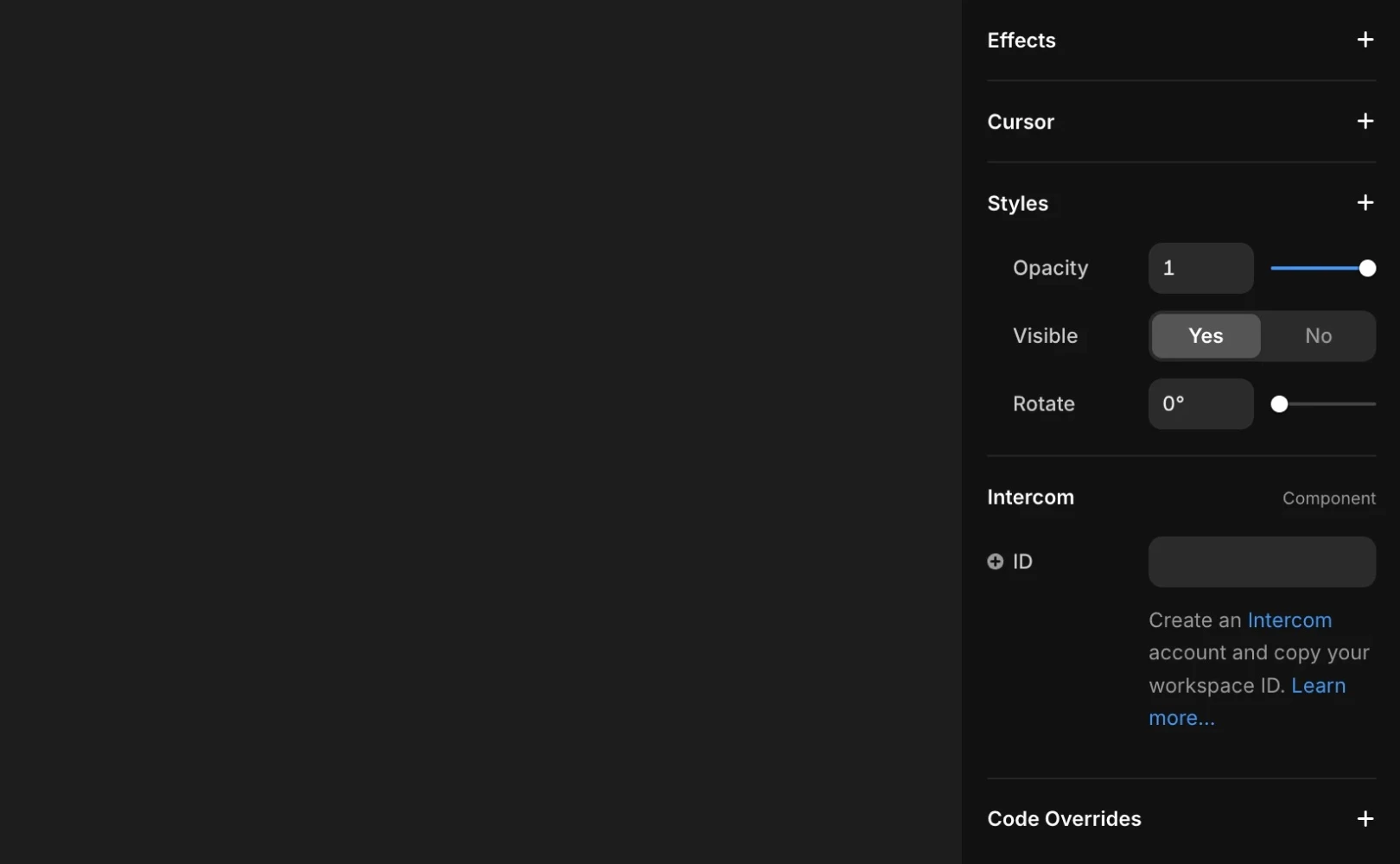
キャンバスに追加したIntercomコンポーネントを選択してください。右側のプロパティパネルのIDフィールドに、コピーしておいたワークスペースIDを貼り付けます。
サイトのプレビューまたは公開
IntercomコンポーネントはFramerキャンバス上ではプレースホルダーとして表示されますが、実際のライブサイトでは表示されません。
サイトをプレビューまたは公開して、実際に動作するMessengerを確認してください。サイトにMessengerが表示されない場合は、こちらのガイドに従うことをお勧めします。
FramerでIntercomを活用する
リードおよび顧客獲得:リアルタイムで訪問者とコミュニケーションできるビジネスメッセンジャーを追加できます。
自動化の活用:チャットボットを使用して基本的な問い合わせを処理し、業務フローを自動化できます。
カスタマーサポートの効率化:すべてのサポートリクエストを一元管理し、顧客の問い合わせにより簡単かつ効率的に対応できます。
よくある質問(FAQ)
Q. Framerの無料プラン利用中もIntercom連携は可能ですか?
はい、Framerの統合セクションで提供される基本コンポーネントの使用は、プランによる制限を受けません。
Q. Intercomコンポーネントを追加したのにキャンバスに表示されない場合、削除されたのでしょうか?
いいえ。Intercomコンポーネントは実際のサイト画面を遮らないよう、デザインキャンバス上では透明または非常に小さなアイコン形式のプレースホルダーとして表示されます。右側のレイヤーパネルでIntercomコンポーネントがリストに存在するか確認すれば、削除の有無がわかります
Q. サイトを公開(Publish)せずにプレビュー(Preview)モードでもチャットテストは可能ですか?
はい。プレビューモードでも動作します。Framer上部のPreviewボタンを押すと、実際にデプロイされたサイトと同じ環境でIntercomメッセンジャーが表示されるか確認できます。
本記事はFramer公式ブログの「Adding Intercom to your site」を翻訳・脚色したコンテンツです。



