


目次
目次
なぜUser Select属性を無効にする必要があるのでしょうか?
ユーザーがウェブサイトを閲覧する際、クリックしたい要素の内部に、テキストのような選択可能な要素があると不便なことがあります。例えば、ボタンをクリックしようとしたときにテキストがドラッグされてしまうと、体験が少しぎこちなくなります。このような場合にUser Selectという属性を使用すると、ユーザーが特定のレイヤーを選択できないようにすることができます。
User Selectを無効にする方法
選択を防ぎたいレイヤーをクリックしてください。
右側のPropertiesパネルを開いてください。
Stylesエリアで
+アイコンをクリックして、新しい属性を追加してください。User Select項目を選択してレイヤーに追加してください。
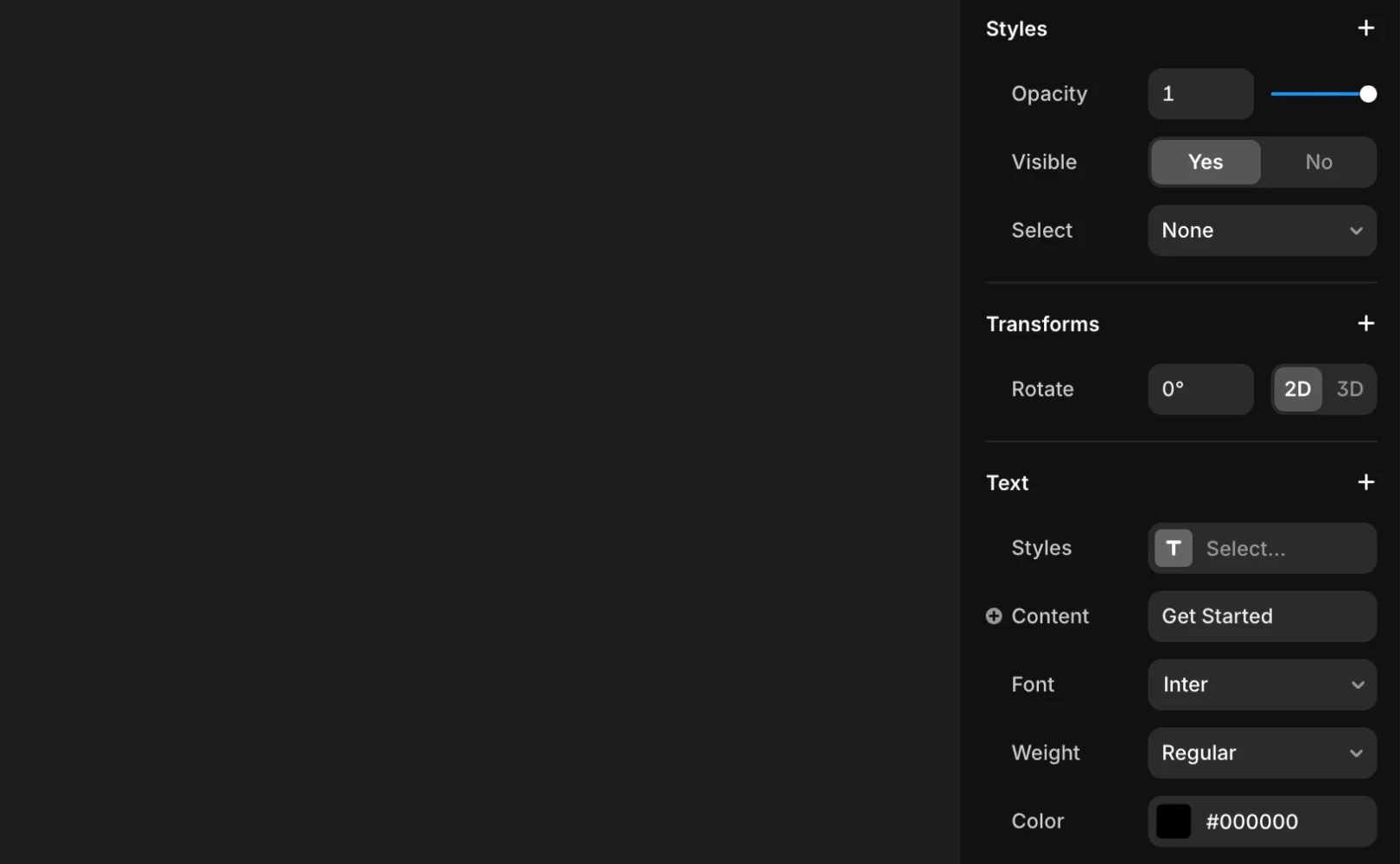
User Select属性を追加した後
この属性を追加すると、下記の2つのオプションから選択できます。
None: このレイヤーが選択されないように設定します。Auto: ブラウザのデフォルト設定に従い、選択可能にします。
一度設定したからといって固定されるわけではないので、必要に応じてUser Select属性を再度開き、望む値に変更できます。ユーザーがあえてテキストのようにドラッグする必要がない要素であれば、ほとんどの場合Noneを選択しておくとスッキリします。
設定に従ったのに正常に動作しない場合は、Framerサポートチームに問い合わせれば迅速にサポートが受けられます。
よくある質問(FAQ)
Q. None属性を設定すると、レイヤーを含むボタンもクリックできなくなりますか?
いいえ。User Selectは選択されたレイヤーのドラッグ/選択のみを防ぐ属性です。ボタンクリックやホバー効果などは正常に動作します。
Q. 画像やアイコンにもUser Selectが適用されますか?
はい。画像やアイコンレイヤーを選択してその属性を追加すれば、選択できなくすることができます。
Q. None属性を設定するとレイヤーのコピー(Ctrl+C)も防ぐことができますか?
はい。マウスでドラッグしてテキストレイヤーを選択できないように指定したため、テキストのコピーも防ぐことができます。
この文章は、Framer公式ブログの『レイヤー上のユーザー選択を無効にする』を翻訳・アレンジしたコンテンツです。



