


目次
目次
Google Analyticsはなぜ接続する必要があるのでしょうか?
サイト訪問者がどのページをよく見るか、どこから訪れるかを知りたい場合は、分析ツールが必要です。Framerはこのような分析ツールとの連携を非常に簡単にサポートしています。特にGoogle Analyticsは最もよく使用されるツールであり、簡単な方法で接続できます。
Google Analytics接続方法
1. Google Analyticsアカウント作成
アカウントがない場合はGoogle Analyticsウェブサイトにアクセスして新しく作成してください。
2. 新しいプロパティ(Property)の作成
サイトで案内される手順に従ってプロパティを一つ作成します。
3. 測定IDのコピー
プロパティが作成されると発行される測定IDをコピーしておきます。
4. FramerでSite Settingsを開く
Framerプロジェクトの右上にあるSite Settingsへ移動します。
5. Google Analytics欄にIDを入力
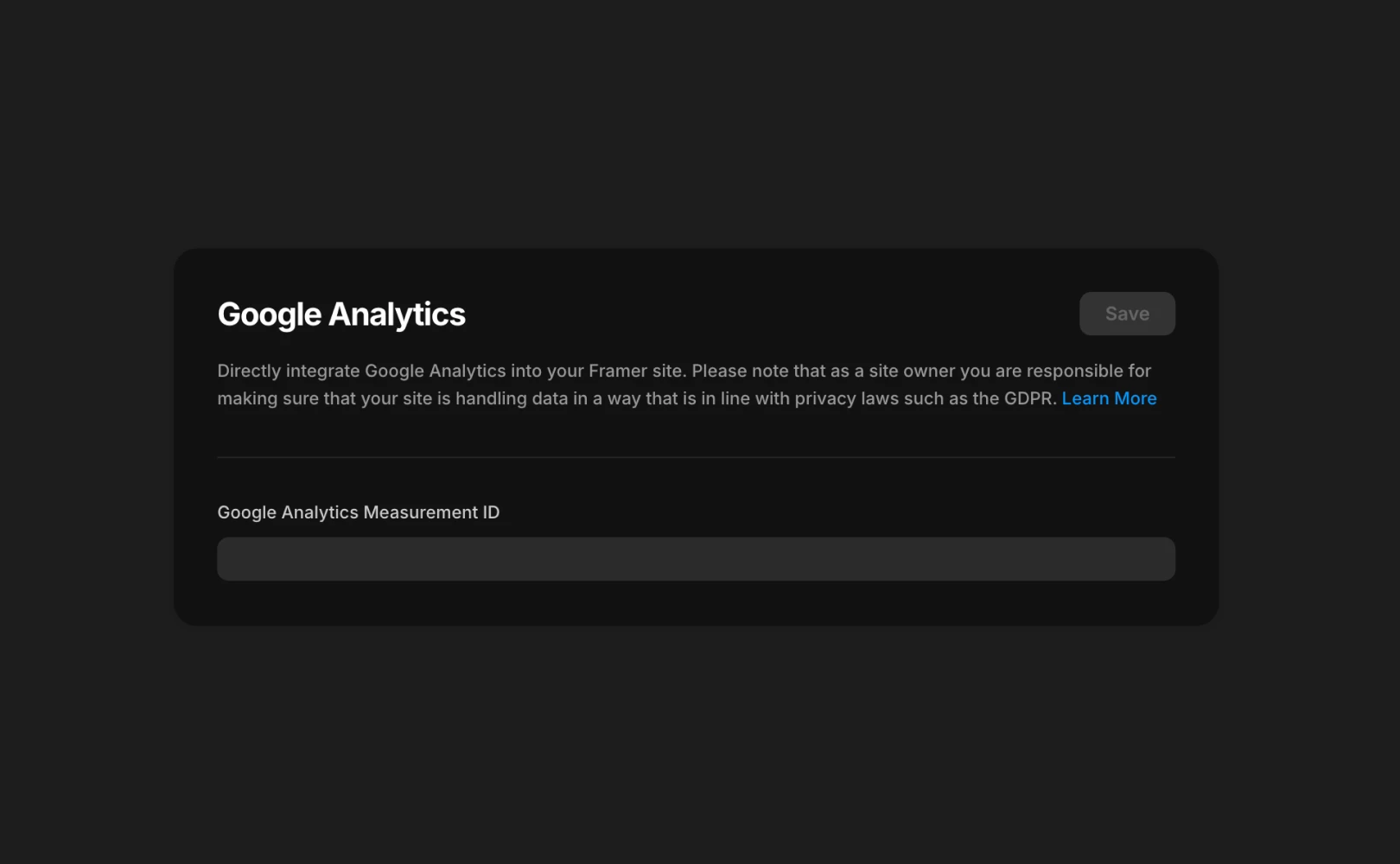
環境設定内に“Google Analytics Measurement ID”という入力欄があります。ここに先ほどコピーしたIDをそのまま貼り付けてください。
6. 保存後サイトを公開
設定変更を保存した後、サイトをPublishするとAnalytics連携がすぐに適用されます。
Note: Google Analytics 4(GA4)はIPアドレスを記録または保存しないため、IP匿名化オプションを別途設定する必要はありません。しかし、GDPRなど個人情報関連規定を遵守することは必ず覚えておいてください。
他のサードパーティ分析ツールの追加
他のサードパーティの場合、そのサービスが提供するTracking ScriptをコピーしFramerのCustom Code領域に直接貼り付ければ大丈夫です。
より詳しいCustom Codeの使用方法は、Framerアカデミーガイドで確認できます。
よくある質問(FAQ)
Q. GA測定IDを複数同時に使用できますか?
いいえ。Site Settingsの“Google Analytics Measurement ID”は一つのIDしか入力できません。
Q. チームメンバーが私のGAパネルにアクセスするにはFramerの権限が必要でしょうか?
いいえ。GAアクセス権限はGoogle Analytics内でメールで別途管理されており、Framerの権限とは完全に別物です。
Q. GAの代わりにFramer Analyticsだけを使うことは可能ですか?
はい。基本的なページビュー、クリック、変換フローはFramer Analyticsで十分確認できます。しかし、流入経路や離脱ページ、セグメント分析、イベント詳細分析などが必要な場合はGAを使用することをお勧めします。
この文はFramer公式ブログの「Setting up Google Analytics」を翻訳・アレンジしたコンテンツです。



