SEO
2025/11/05
FramerサイトをBing Webmasterに登録する方法
FramerサイトをBing Webmaster Toolsに登録すると、MicrosoftユーザーやChatGPTの検索結果に表示され、新しいトラフィックを獲得し、無料のSEO分析ツールを活用してサイトパフォーマンスを向上させることができます。

投稿者

による翻訳

目次
目次
BingはGoogleほど使用されていないものの、依然として世界中の検索トラフィックにおいて重要な割合を占めています。特にMicrosoft製品のユーザーやChatGPTの検索結果露出を考慮すると、Bingへの登録は必須です。このガイドでは、Framerで作成したサイトのサイトマップをBing Webmaster Toolsに接続する方法をステップバイステップで解説します。
Bing登録が重要な理由
Framerを使用中の方はすでにGoogle Search Consoleにサイトを登録されているでしょう。しかし、検索市場でBingも決して無視できないプラットフォームであり、Bing Webmaster Toolsにサイトを登録する必要があります。
BingはMicrosoftデバイスのデフォルト検索エンジンであり、EdgeブラウザやWindows OSユーザー中心に安定したトラフィックを生成します。つまり、Googleだけでは届かない新しいユーザー層にアクセスする機会を提供します。
また、BingはChatGPTの主要な検索供給元でもあります。そのため、Bingにサイトが適切にインデックスされている場合、ChatGPTの検索結果やコンテンツが露出される可能性が高まるでしょう。
何よりBing Webmaster Toolsは単なる登録ツールにとどまらず、バックリンク分析、キーワードリサーチ、サイト監査(Audit)など様々な無料SEO機能を提供しており、これらの機能はFramerで作成したサイトの検索露出とパフォーマンスを長期的に向上させるのに大いに役立ちます。
Bing Webmaster Toolsの主なメリット
新しいトラフィックの確保:Microsoft製品やサービスから流入するユーザー層に簡単にアクセスできます。
低競争率:Bingの検索結果はGoogleより競争が少なく、上位露出の可能性が高まります。
ChatGPT検索強化:BingにインデックスされたコンテンツはChatGPTの回答や引用資料として活用される可能性があります。
無料SEO分析ツール:キーワード、バックリンク、パフォーマンスデータを一目で確認できる強力なダッシュボードを提供します。
FramerサイトをBing Webmaster Toolsに接続する方法
BingとFramerを接続する過程はGoogle Search Console登録手続きとほぼ同じです。すでにGSCにサイトを登録している場合、Bingへの接続は数分で簡単に完了できます。以下の手順に従って進めてください。
ステップ1. FramerでサイトマップURL確認
Framerはサイトを公開するたびに自動でサイトマップを生成します。このサイトマップはGoogleやBingなど主要検索エンジンで共通に使用可能です。
ドメイン接続の確認:プレビューアドレス
.framer.websiteではなく、ユーザードメインで公開されている状態であること。ブラウザのアドレスバーに入力:
XMLファイルの確認とURLのコピー:画面にサイトマップ(XML形式)が表示されたら、その全体のURLをコピーします。
ステップ2. Bing Webmaster Toolsにサインアップ

まずBing Webmaster Toolsにアクセスし、サインアップ手続きを進めます。
Microsoft、Google、Facebookアカウントなど、お好みのソーシャルログインを選んで登録してください。
ステップ3. Bing Webmaster Toolsにサイトを追加
Bingはサイトマップを登録する前にサイトの所有者認証を要求します。認証方法は2つです。
方法A. Google Search Consoleからインポート(推奨)
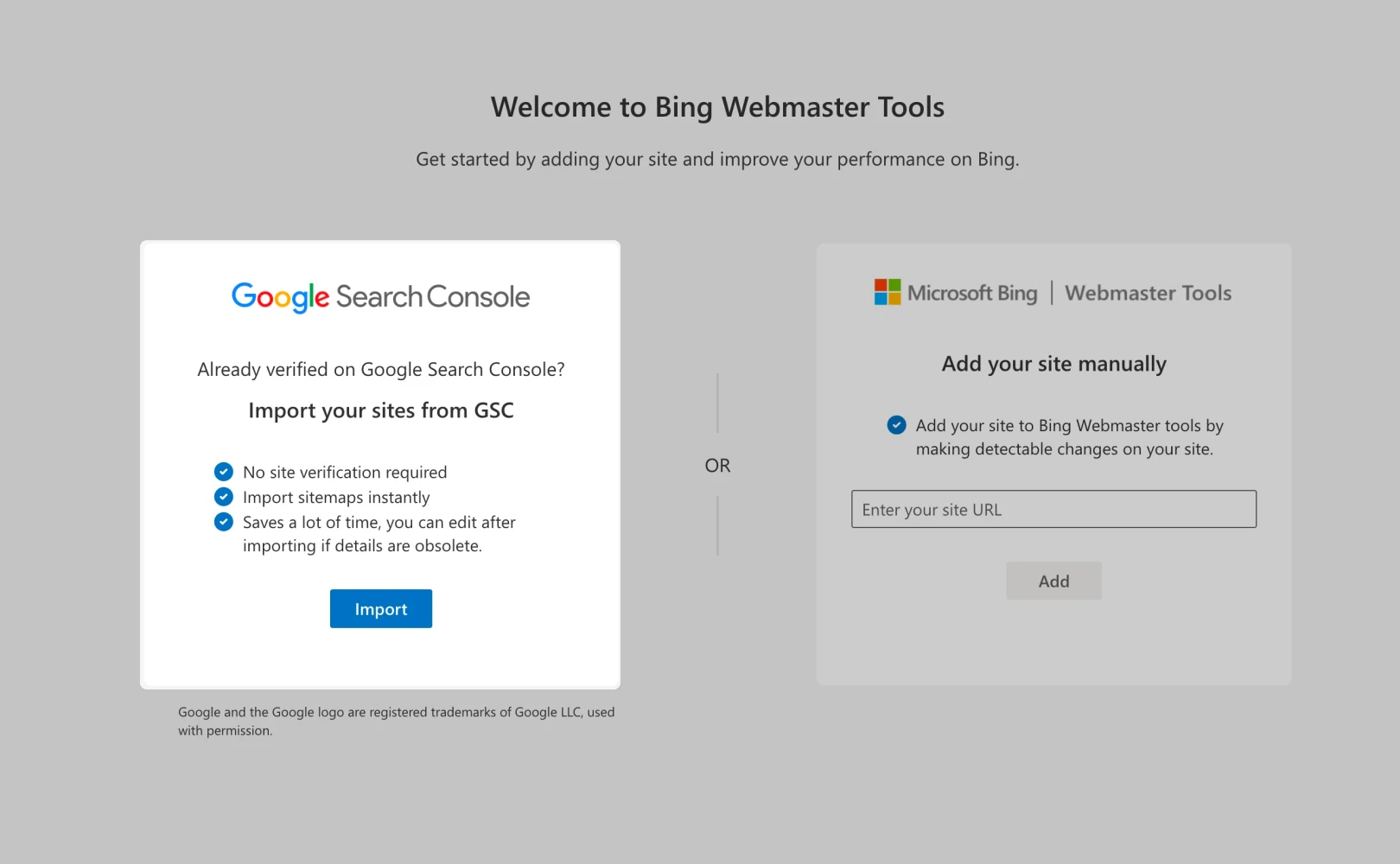
すでにGoogle Search Console(GSC)にサイトが登録されている場合、Bingのインポート(import)機能を使って簡単に登録できます。
Bing Webmaster Toolsにアクセスログイン後「
Google Search Consoleからインポート」をクリックBingにGSCアカウントのアクセス権を許可
GSCで認証されているサイトおよびサイトマップが自動でBingにコピーされる
BingダッシュボードのSitemapsセクションでサイトマップが正常に表示されるか確認
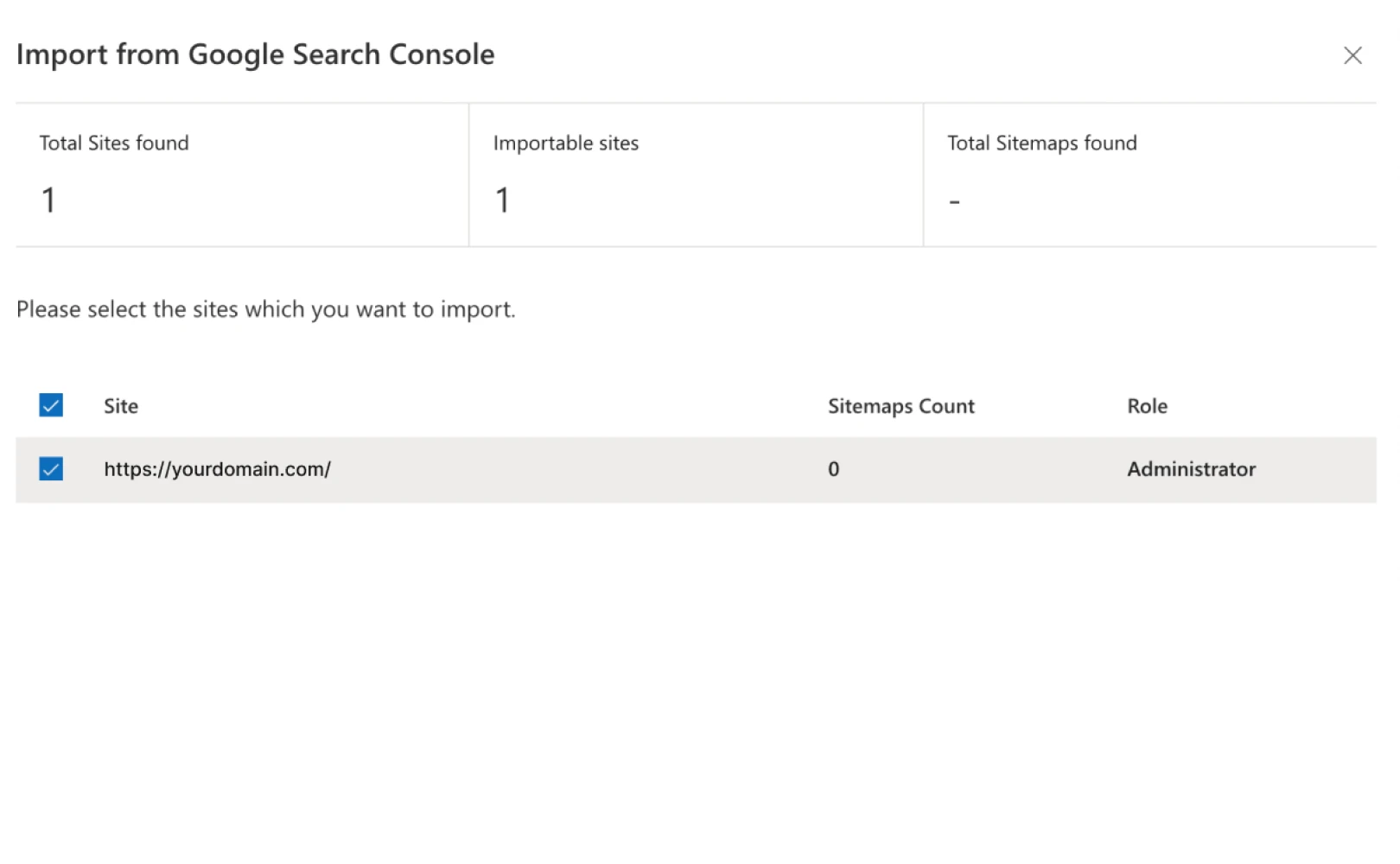
方法B. 手動でサイトを追加
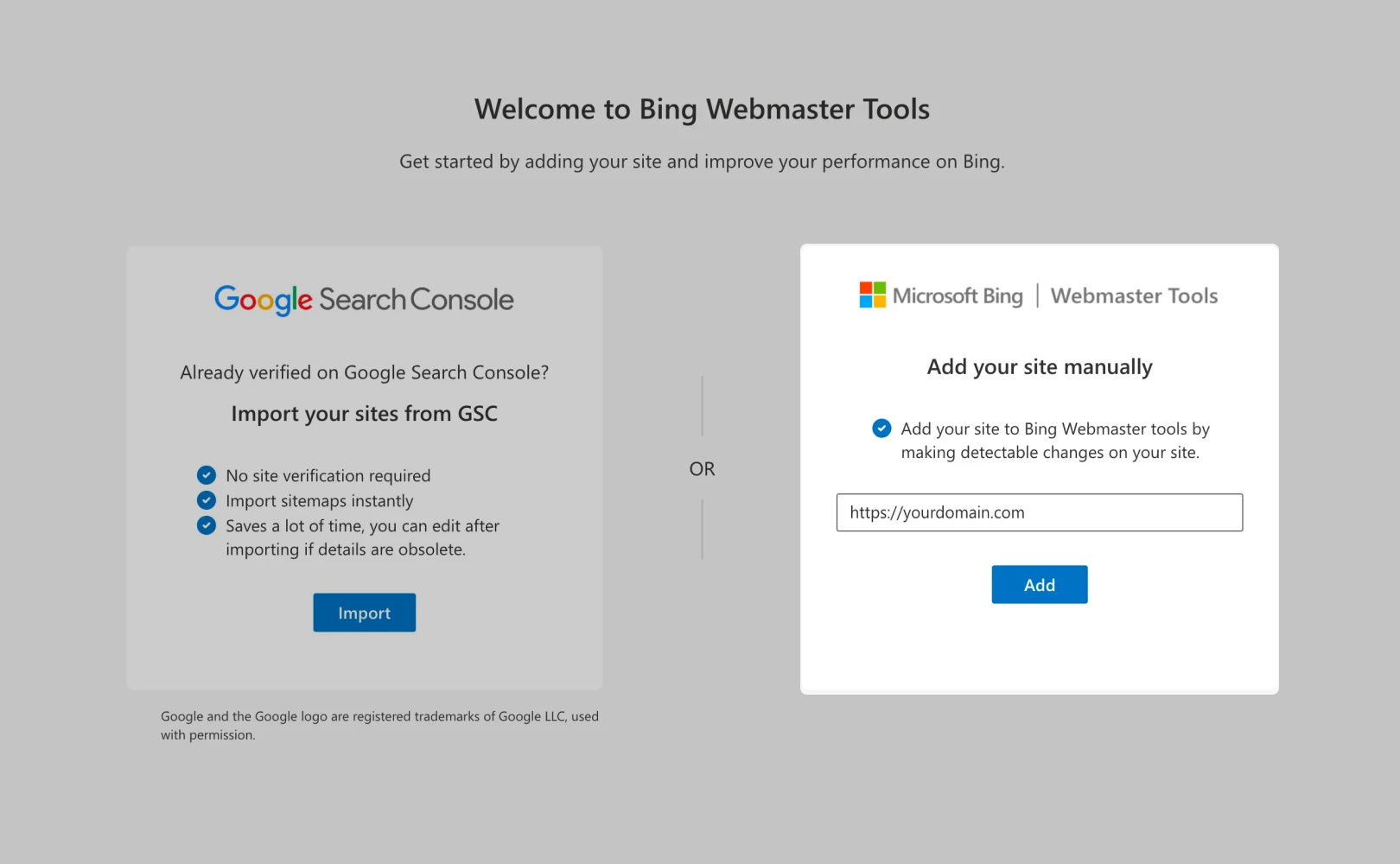
GSCを使用しないかBingを別途管理したい場合、手動でサイト登録することもできます。
Bing Webmaster Toolsで「
手動でサイトを追加(Add your site manually)」をクリックサイトの全URLを入力し、
Addを選択Bingが提示する認証方法のうち、Framerで利用可能な方法は次の通りです。
HTMLメタタグの挿入:Bingから提供された
<meta>タグをコピーし、Framer → Site Settings → Custom Code → Start of<head>領域に貼り付け、サイトを再度公開します。DNSレコードの登録:ドメインプロバイダーの管理ページでBingが提示したCNAMEまたはTXTレコードを追加します。
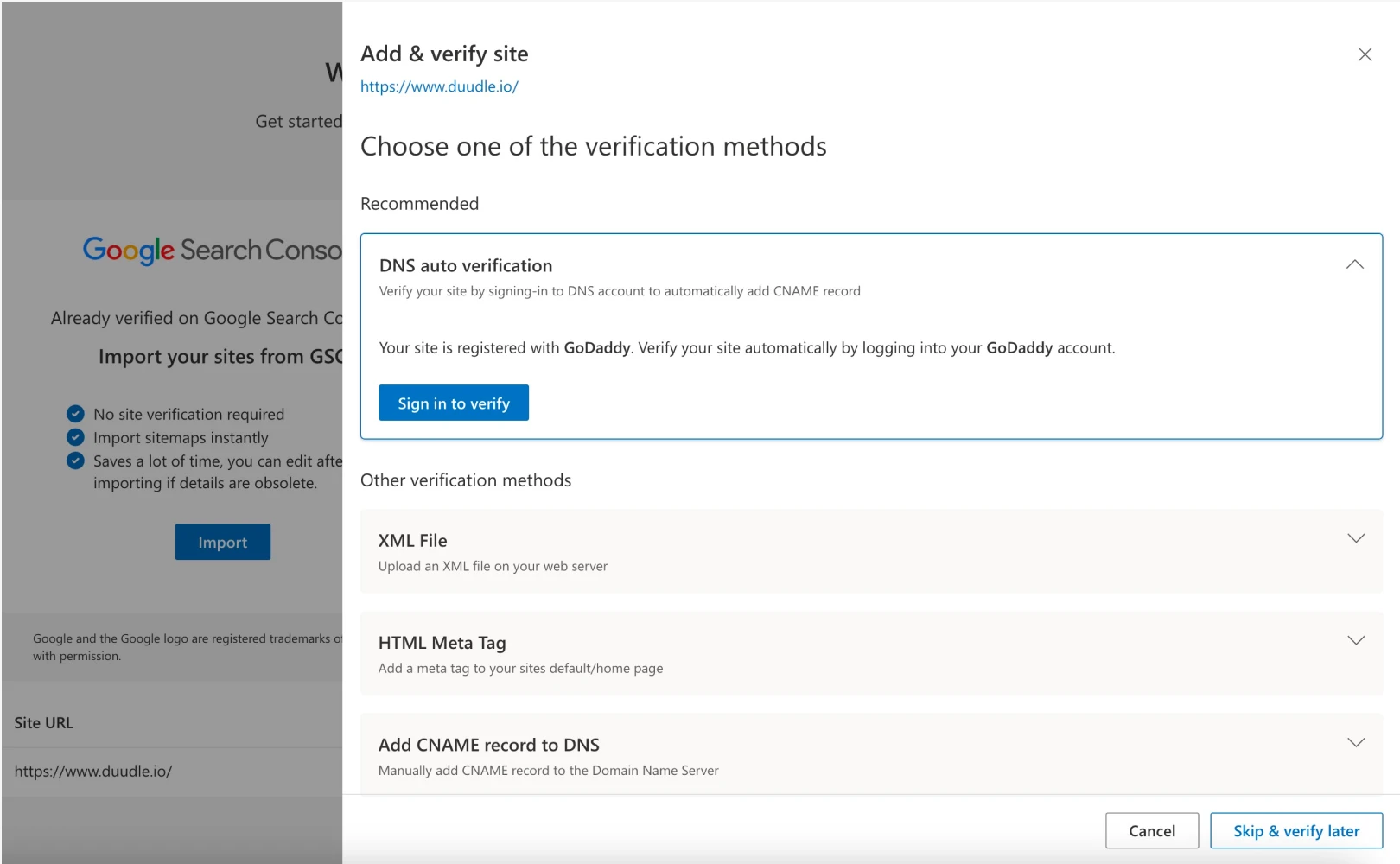
ステップ4. サイトマップの提出
所有者の認証が完了したら、次はサイトマップをBingに提出する段階です。
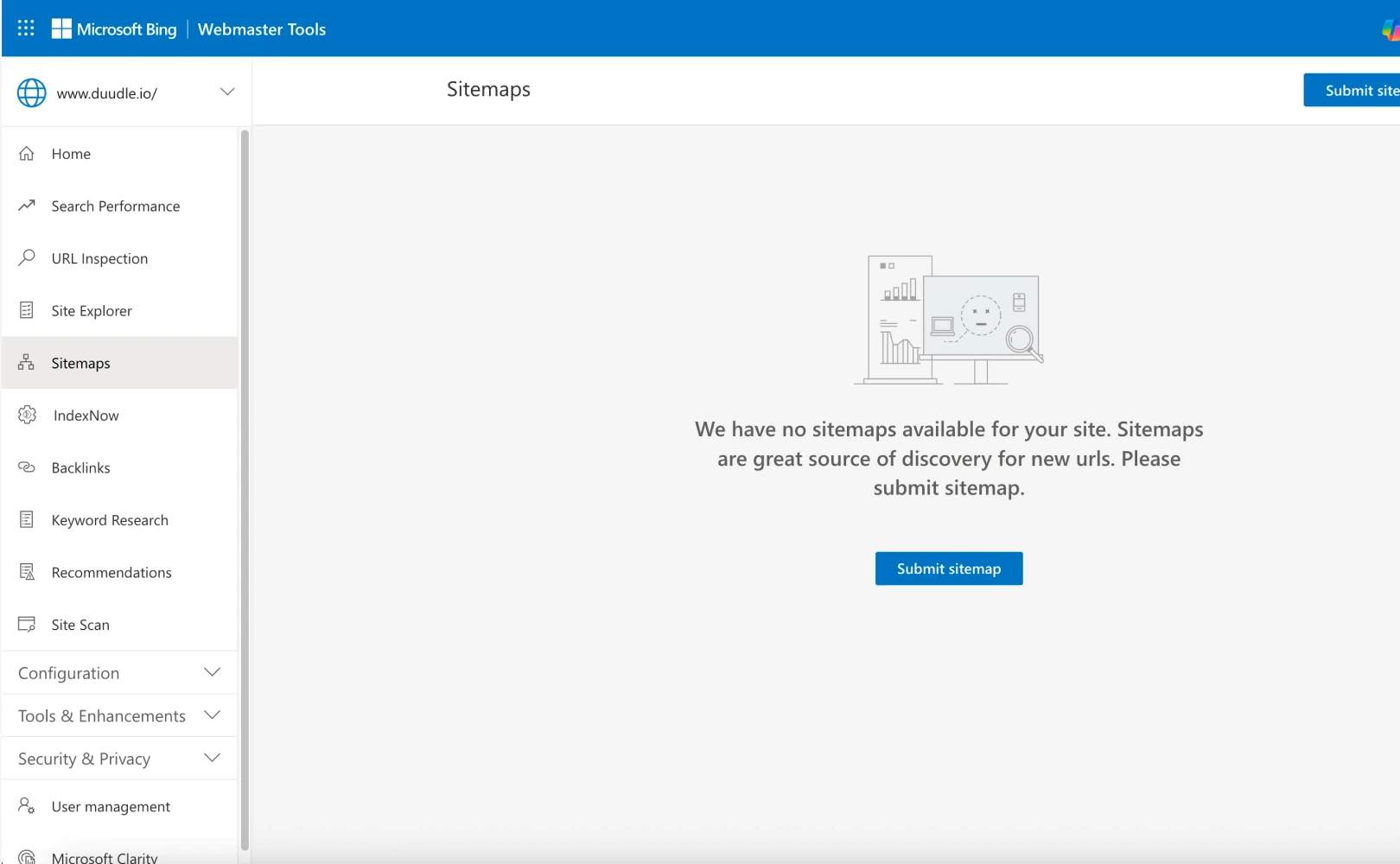
Bingダッシュボードで
Sitemapsタブに移動Submit sitemapボタンをクリック
次のURLを入力して提出
Submitボタンを押すと、Bingがサイトマップを自動で読み込み処理します。サイトマップは一度の提出でOKです。Bingは定期的に自動でサイトマップを再確認し、更新します。
問題解決ガイド
1. 「エラーあり」または「処理できません」エラーが発生する場合
次の項目を順に確認してください。
yourdomain.com/sitemap.xmlアドレスが正常に開くか確認サイトに全体パスワードが設定されていないか確認
ページを修正した後にFramerでサイトを再公開したか確認
2. インデックスされたページ数が0と表示される場合
インデックス(Indexing)は即座に完了しません。通常、数日から1週間ほどかかることがあります。1週間以上経っても変化がない場合は次を確認してください。
URL Inspectionツールで主要ページが正常にアクセス可能か確認
Framer → Page Settingsで「検索エンジンにページを表示(Show page in search engines)」オプションが有効か確認
3. Bingの検索結果にサイトが表示されない場合
主要ページが内部リンク構造に含まれているか確認
ホームページやナビゲーションメニューから主要コンテンツへリンクがあるか確認
Bingはリンク構造を通じてページの重要度を判断するため、重要ページは他ページと必ずリンクされている必要があります。
よくある質問 (FAQ)
Q. FramerのサイトマップはBingと互換性がありますか?
はい。Framerが自動生成する
sitemap.xmlは標準サイトマッププロトコルに準じており、BingとGoogleの両方で完全にサポートされています。
Q. Bingで自分のページがインデックスされたかどうか確認する方法は?
Bing Webmaster ToolsのURL Inspectionツールにページアドレスを入力すると、インデックスの状況をすぐに確認できます。
Q. GoogleとBingのSEO戦略は異なりますか?
基本原則は同じです。質の高いコンテンツ、明確なサイト構造、速いロード速度はすべての検索エンジンにプラスの影響を与えます。
Q. 1つのサイトマップURLをGoogleとBingの両方で使用できますか?
はい。
https://yourdomain.com/sitemap.xmlアドレスをそのまま両プラットフォームに提出すれば大丈夫です。
Q. サイトを修正した後、再度サイトマップを提出する必要がありますか?
いいえ。Framerは公開のたびにサイトマップを自動更新し、Bingは定期的にこれを再確認します。
Q. パスワードが設定されたページもインデックスされますか?
いいえ。Bingはパスワードで保護されたページをインデックスすることはできません。公開されたページのみが検索に表示されます。
Q. Bingの検索結果に反映されるまでどれくらいかかりますか?
通常、サイトマップを提出してから48〜72時間以内に処理され、実際の検索結果に表示されるまでには約1〜2週間かかることがあります。
まとめ
FramerサイトをBing Webmaster Toolsに接続することは単なる設定ステップを越えて、検索チャネルを拡大する重要なプロセスです。GoogleとBing両プラットフォームにサイトマップを登録すると、検索表示範囲を広げ、多様なユーザー層に到達できます。BingでもあなたのFramerサイトが正しく表示されるように設定してみましょう。本書のステップを順に進めれば、数分で完了します。



